|
Azureus . Guida veloce . Barra dei Menu

Situata nella parte alta dell'interfaccia principale, questa barra ci consente di accedere alle moltissime funzioni che il client mette a disposizione :
-File
Apri, tramite una serie di scelte a tendina, ci consente di aprire un .torrent file dandoci l'opportunita' di scegliere se vogliamo solo scaricare il torrent associato, oppure se vogliamo iniziare da subito a fare da seed.
Aprendo un ULR potremo immettere l'indirizzo relativo al .torrent desiderato, ed associare la pagina di riferimento quando viene richiesta del sito in questione.
Infine, con la voce Cartella, sara' possibile selezionare una cartella contenente uno o piu' file .torrent.
Questo risulta utile se vogliamo mettere in coda molti file in una sola volta, in modo da non dover ripetere la procedura cliccando per ogni file su Apri per poi scegliere file e destinazione.
Crea un file torrent :
Come spiegato nella Guida pratica per creare un torrent con Azureus, questa voce attiva una finestra in cui immettere le funzioni di creazione desiderate.
Esporta/Importa un Torrent in un .XML :
I file .torrent vengono utilizzati dal nostro client per acquisire le informazioni necessarie al fine di ricevere e inviare le parti di cui e' composto il file stesso.
Convertendo un file .torrent in formato .XML sara' possibile visualizzare queste informazioni in modo chiaro e comprensibile.
Avviata l'operazione si aprira' dunque una finestra, nella quale occorre inserire il percorso del file in questione, e quindi scegliere dove vogliamo salvare il nuovo file .XML
Ad esportazione completata, bastera' cliccare 2 volte sul nuovo file, e il browser lo aprira' automaticamente.
Fra i vari dati a nostra disposizione sara' possibile vedere :
<ANNOUNCE_URL> ossia l'url al quale si appoggia il tracker, nonche' la porta utilizzata.
<COMMENT encoding=***> il commento del file messo dall'autore e il tipo di codifica utilizzata in fase di creazione.
<CREATED_BY encoding> il tipo di client usato per la creazione del torrent, compresa la versione.
<TORRENT_HASH> il codice hash del file torrent, che serve ad identificarlo in modo univoco.
Vi sono poi altre voci, che vengono mostrate se usiamo differenti opzioni in fase di creazione, come un codice hash per piu' reti (edk2, etc...), tracker aggiuntivi ed altro ancora.
Restart :
Dopo aver cambiato i settaggi del client, oppure se vi sono problemi di connessione o aggiornamenti sull'istallazione di Java, e' sempre meglio riavviare Azureus, in modo che venga aggiornato riguardo le ultime modifiche effettuate.
Esci :
Questo comando chiudera' il client, salvando pero' tutte le informazioni fino ad ora acquisite (compreso share ratio, quantita' di dati trasgeriti e file in download/upload).
-Trasferimenti
Le voci qui presenti si riferiscono in modo globale a tutti i torrent in coda.
E' possibile avviare o fermare tutti i trasferimenti, metterli in pausa oppure ripristinarne di vecchi.
-Visualizza
L'interfaccia principale di Azureus e' strutturata in modo da aprire piu' “Tabs” nel momento in cui selezioniamo nuove opzioni che forniscono informazioni aggiuntive sui torrent o su altre statistiche riguardanti il client.
In particolare sotto la voce Visualizza troviamo le seguenti Tabs :
Miei Torrents :

La Tab raggruppa tutti i file torrent in coda di trasferimento.
Nella meta' superiore abbiamo quelli in Download, mentre nella meta' inferiore vengono elencati quelli in Upload.
Come spiegato precedentemente in questa guida, l'icona sotto la voce Salute rivela lo stato del torrent (attivo, passivo, con problemi di porte, etc..).
Troviamo quindi il Nome del torrent che stiamo scaricando, la Dimensione totale che il file andra' ad occupare su disco una volta completato, il quantitativo di dati Ricevuto (dim) sia nelle dimensioni che in percentuale.
Una percentuale pari al 100% significa che il file e' completo.
Lo Stato e' una voce che indica se il file torrent si trova in download, se e' Fermato, oppure se rispecchia altre condizioni, come Downloading (in scaricamento), oppure Messo in Coda, etc...
I Seeds sono coloro che hanno il file completo, mentre le Fonti sono il numero di client che stanno scaricando il file.
Il numero messo tra parentesi e' la dimensione totale dello Swam (cosi' viene chiamata la totalita' dei client connessi) mentre il numero privo di parentesi rappresenta i client a cui siamo attualmente connessi.
Di seguito sono mostrate le Velocita' di Download e Upload, ovvero la quantita' di dati che il singolo torrent sta trasferendo.
La quantita' globale di dati in trasferimento e' invece visualizzabile nella parte in basso a destra della schermata, alla voce D: (che sta per download) e U: (che sta per upload, il numero indicato tra parentesi quadra e' il limite massimo di banda globale impostato).
Nella colonna Al termine viene mostrato il tempo residuo che il client stima per il completamento del download.
Occorre pero' tener presente che la media si basa su una velocita' lineare di download, qualora quest'ultima fosse molto instabile, la media risultera' poco attendibile.
Max velocita' di upload indica il limite di banda in upload che abbiamo deciso di impostare per quel singolo file torrent. Nel caso la scritta sia Illimitata, non vi sara' nessun limite tranne quello globale.
Tracker : nelle reti torrent, il tracker e' un sito coordinatore a cui si appoggiano tutti i client per stabilire una connessione gli uni agli altri.
Solitamente questa voce e' OK se non ci sono problemi, e segnala Scrape OK se il nostro client e' riuscito ad ottenere correttamente i dati circa lo Swarm presente sul torrent.
Eventuali errori di connessione con il tracker verranno riportati sotto questa voce.
Seeding Rank se abbiamo messo un limite ai file contemporanei che possono essere attivi durante il seed, il Seeding Rank fara' decidere ad Azureus quale di questi file rendere attivi per primi, quali hanno raggiunto lo Share Ration OK, e quali hanno priorita' particolari (che dipendono sempre dalle impostazioni presenti nella schermata di configurazione).
Share Ratio corrisponde alla quantita' di dati che abbiamo inviato rispetto a quella ricevuta.
E' buona regola, nelle comunita' torrent, raggiungere sempre uno share ratio di 1:1, ovvero i dati scaricati devono equivalere ai dati inviati.
Quando scarichiamo ricordiamoci sempre che qualcuno e' cosi' altruista da concerderci parte della sua banda per condividere i file, non blocchiamo il download altrui !
Sempre all'interno della schermata Miei Torrents e' presente una funzione extra, accessibile cliccando con il tasto destro del mouse su un file selezionato.

Visualizza Dettagli ci mostra tutte le informazioni disponibili inerenti al torrent che abbiamo scelto aprendo una Tab il cui nome corrisponde al nome del file torrent e che mostra la percentuale di completamento attualmente raggiunta :

Generale : in questa prima sotto-tabs vediamo quante parti del file abbiamo Ricevuto e l'attuale Disponibilita'.
Quando la disponibilita' e' uguale o maggiore a 1.000 significa che esiste almeno una copia completa del file torrent.
Abbiamo poi la finestra di Trasferimento, che elenca il Tempo Trascorso dall'avvio del file, il tempo Al Termine del quale il torrent verra' completato (secondo una stima fatta sulla media della velocita' in download), e lo Share Ratio che abbiamo sinora raggiunto.
Sono inoltre presenti i dati Ricevuti (compresi quelli scartati) e Inviati, le Velocita' di Download/Upload gli Hash Fails (quanti controlli relativi all'integrita' delle parti scaricate che sono falliti), i Seed, le Fonti assieme alla Velocita' Torrente (ossia la quantita' globale di banda disponibile in download, che viene stabilita sommando la banda in upload di tutti i client presenti).
Sempre in questa finestra, possiamo inserire il Numero massimo di invii, e la velocita' massima di upload e download per questo particolare torrent.
In basso notiamo il riquadro delle Informazioni, con il Nome File (l'attuale nome del nostro file torrent), Salva in (la destinazione di salvataggio), il n° Totale Parti di cui e' composto il torrent, il Tracker URL (spiegato nella fase di creazione di un .torrent), lo Stato del Tracker e il tempo residuo prima del nuovo Aggiornamento.
Se l'autore del torrent ha scritto dei Commenti, questi saranno visualizzati dopo tale voce.
Appare inoltre la Dimensione Totale del torrent, il Codice Hash (che serve da identificativo univoco per il nostro file), le Dimensioni delle Parti, e la data di creazione.
Seeds/Fonti :

I Seed in “gergo” torrent sono gli utenti connessi a noi che hanno il file completo, e quindi inviano dati senza scaricare, mentre le Fonti (o Leech) rappresentano chi ancora deve ultimare lo scaricamento, ma puo' comunque inviare dati.
Nella finestra troviamo l'indirizzo Ip e il Client utilizzato da chi e' connesso a noi, il tipo di connessione stabilita (T puo' essere Locale oppure Remota) e le parti disponibili per quel file .
La % rappresenta il completamento del file in download per l'utente al quale siamo connessi, sono inoltre visibili le Velocita' di Download/Upload e lo Stato di connessione attuale.
Swarm :
Lo swarm (sciame) e' una rappresentazione grafica di quanto abbiamo scaricato, quanti sono i client a noi connessi e la loro percentuale di completamento totale.
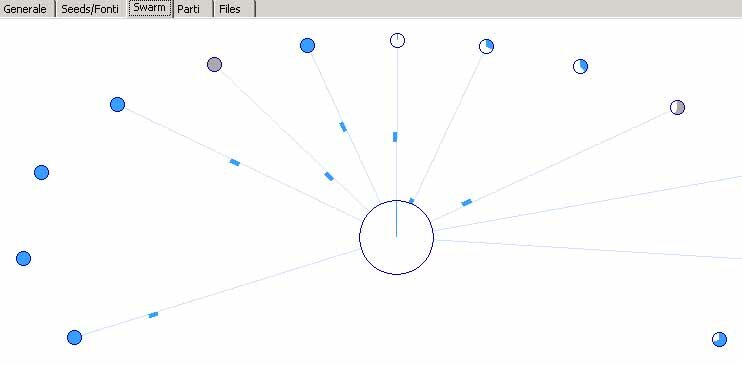
Quando il file torrent sara' stato scaricato totalmente, il cerchio diverra' interamente azzurro.
Files :
Ogni torrent puo' essere composto da uno o piu' files.
In questa tab vediamo una lista dei file presenti, compresi i vari dati, come il nome la Dimensione totale, la quantita' e la % di file Ricevuto, e la Priorita' :
cliccando con il tasto destro sul file in questione potremo decidere di immettere una diversa priorita', cioe' Alta, Normale, oppure Non scaricare il file.
Configurazione :
In questa mini-guida ci soffermeremo solo sugli aspetti essenziali, utili per avere un download ottimale con una configurazione standard.
Andando quindi in Strumenti-->Configurazione e' possibile accedere alla tab dove impostare il nostro client, in particolare, vediamo le voci sulla parte sinistra dello schermo.
Una volta cliccato sulle varie voci, avremo accesso ad una schermata nella parte destra, in cui immettere le impostazioni desiderate.
Server : qui, alla voce Porta di ascolto TCP (ingresso), si trova di default la porta 6881, che Azureus utilizza per ricevere infromazioni e scambiare dati.
Se questa porta per qualche ragione fosse gia' occupata da altri programmi, basta cambiarla semplicemente cliccando nel riquadro bianco, e quindi immettere la nuova porta.
Trasferimento : nella casella Velocita' Massima di Invio (globale) scegliamo quanta banda in upload riservare ad Azureus, ricordandoci di non superare l'80% del nostro totale disponibile.
Filtro IP : se per qualche ragione volessimo bloccare alcuni Ip ritenuti pericolosi, ci basta cliccare su talsto Aggiungi, in basso, immettere il Primo e l'Ultimo Ip del range scelto, e quindi cliccare su OK.
Code : Torrent Massimi Attivi rappresenta il numero massimo di file torrent che il client fara' partire, anche se in coda vi sono molti piu' file.
Questo serve per velocizzare le operazioni di download sensa intasare la banda.
Ci basta infatti caricare in coda moltissimi file torrent, sara' quindi Azureus a attivare il numero da noi scelto, lasciando in attesa gli altri.
Code-->Seeding-->Priorita' principale : molti siti torrent richiedono che lo Share Ratio (la quantita' di dati inviata e ricevuta) sia di 1:1, ovvero che si restituisca quello che si e' scaricato.
Per assicurarci che Azureus faccia questo in automatico basta impostare alla voce Uno share ratio al disotto del l'opzione 1:1.
quando abbiamo finito di modificare le impostazioni, bastera' cliccare sul pulsante Salva in basso a sinistra, e chiudere la tab.
^Top^

|
