|
BitTorrent . Tracker . Bytemonsoon
ByteMonsoon è un semplice tracker BitTorrent che per funzionare richiede un account con supporto php e la disponibilità di un database Mysql.
Dobbiamo quindi procurarci un account di hosting con queste caratteristiche. In questa guida utilizzeremo un account del noto servizio gratuito fornito presso www.altervista.org. Ovviamente non è l'unica soluzione possibile e questa guida sarà valida per ogni altro servizio di hosting o server di cui disporrete. Scelgo Altervista perché gratuito e molto diffuso tra l'utenza italiana.
La prima cosa che occorre fare quindi è registrarsi su Altervista.
Dalla pagina principale cliccate su Iscriviti gratis

Riempite i campi con i vostri dati. Ricordate che nickname sarà parte dell'indirizzo del vostro sito: nickname.altervista.org.
Vi verrà inviata una email per l'attivazione dell'account e contenente dei dati di riepilogo per l'utilizzo del vostro account.

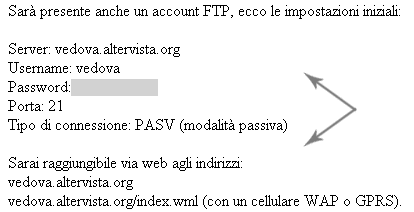
A questo punto possiamo impostare un client FTP come ad esempio l'ottimo FileZilla per accedere al nostro spazio su Altervista.
Scaricate ed installate il programma. Avviatelo e cliccate su File > Site Manager. Quindi in basso sul pulsante Nuovo sito. Riempite i campi come mostrato in figura ma usando i vostri dati come vi sono stati inviati in email
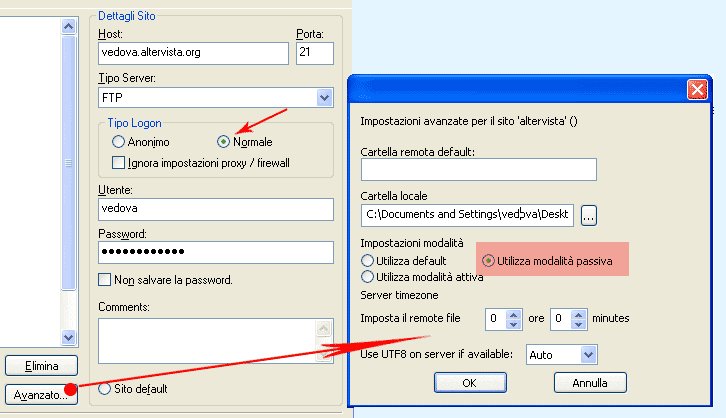
Quindi cliccate sul pulsante  . .
Cliccando a sinistra del Site manger sulla nuova voce potrete collegarvi al vostro spazio.
Ora abbiamo tutto quello che ci serve per installare ed utilizzare ByteMonsoon.
Per prima cosa scaricate l'ultima versione stabile di ByteMonsoon che al momento è la 2.0.5
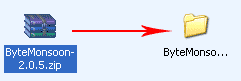
Usando Winzip o WinRar decomprimetene il contenuto sul desktop:
Prima di procedere a caricare i file di ByteMonsoon sul vostro spazio occorre preparare il database MySql e creare le tabelle necessaria a Bytemonsoon per funzionare.
Accedete al vostro account su Altervista.org

Attivate il vostro account MySql cliccando sul bottone _RISORSE E UPGRADES ed attivate un database ad esempio di Classe 1. Se in futuro avrete bisogno di un database di Classe superiore potrete qui fare l'upgrade.
Ora cliccate su Tool in alto

Quindi avviate PHPmyAdmin (scorrete un pò la pagina)

Inserite nickname e password.
Nel frattempo nella cartella in cui avete estratto ByteMonsoon aprite con il Blocco Nore il file SQL.txt posizionato nella sottocartella doc.
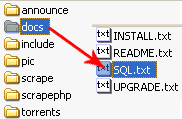
Copiatene tutto il contenuto negli appunti (CTRL + 5 ->> CTRL + C)
Ora ritornate in Phpmyadmin nel vostro browser e cliccate sul bottoncino SQL:
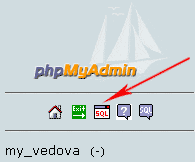
Incollate il contenuto degli appunti (CTRL + V) nell'area di testo quindi cliccate su Esegui
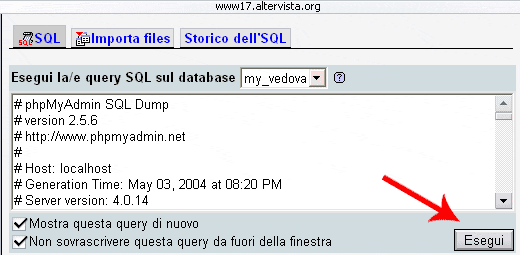
A questo punto la configurazione del database Mysql è completata.
Prima di procedere al passo definitivo ovvero la copia sul vostro spazio dei file di ByteMonsoon occorre inserire le giuste informazioni nel file secrets.inc.php nella sottocartella include.
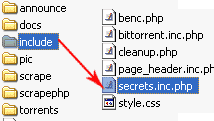
Aprite il file secrets.inc.php con Blocco Note e facendo molta attenzione inserite i valori corretti così come vi sono stati inviati in email.
<?php
$mysql_host = "localhost";
$mysql_user = "vedova";
$mysql_pass = "*******";
$mysql_db = "my_vedova";
$tracker_title = "VedoVa_NeRa Tracker";
$tracker_url = "http://vedova.altervista.org/tracker";
$torrent_dir = "/membri/vedova/tracker/torrents";
?> |
Ovviamente al posto di vedova dovrete usare il vostro nickname (e la vostra password). Al posto di VedoVa_NeRa Tracker potete inserire un nome a piacere da assegnare al vostro nuovo tracker.
Registrate le modifiche.
ATTENZIONE: I dati precedenti presuppongono che installiate il vostro tracker in una sottocartella /tracker del vostro spazio. Qualora usaste una cartella diversa dovrete tenerne conto nella configurazione del file secrets.inc.php.
A questo punto madiante il client FTP collegatevi al vostro spazio e create una cartella tracker sul server. Trasferite in questa cartella tutti i file di ByteMonsoon.
Al termine del trasferimento potete collegarvi alla pagina del vostro tracker andando all'indirizzo: http://vedova.altervista.org/tracker/ (ovviamente invece di vedova dovete usare il vostro nickname).
C'è un'ultima cosa da fare. Impostare un amministratore. Occorre ancora un pò di impegno.
Registrate presso il vostro tracker il nickname che volete sarà l'amministratore. Cliccate in alto su Sign Up.
Compilate i campi ed inviateli:
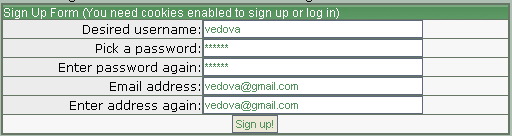
Riceverete una email con un link di attivazione. Attivate l'account.
Ora dovete aprire nuovamente Phpmyadmin ed agendo direttamente nel database promuovere questo nuovo utente ad amministratore. Fate attenzione, se corrompete il database il tracker non funzionerà più!
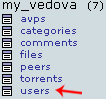
Aprite Phpmyadmin, cliccate a sinistra sulla tabella users:
Ora a destra in alto cliccate su Mostra
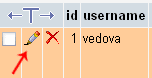
Quindi al centro cliccate sul simbolo della matita accanto al nickname che avete deciso dovrà diventare Amministratore:
A questo punto dovete selezionare YES sulla relativa riga che specifica se questo utente è amministratore.

Confermate cliccando in basso su Esegui. Chiudete PhPmyadmin
Ora potete collegarvi come amministratore.
Ricordate che:
-
in base alle impostazioni di questa guida l'indirizzo del tracker da usare nella creazione dei torrent sarà:
http://vedova.altervista.org/tracker/announce.php (ovviamente vedova dovete sostituirlo col vostro nickname)
-
gli utenti dovranno gratuitamente registrarsi per poter uplodare torrent
-
ByteMonsoon non mostra di default i torrent morti ovvero senza seed
Se avete ulteriori dubbi o se non riuscite ad eseguire qualche punto di questa guida come sempre il consiglio è quello di chidere sul forum.
^ TOP ^

|
