|
Direct Connect . Avvio e Primo Utilizzo
Al primo avvio Direct Connect aprirà automaticamente la schermata delle Preferenze chiedendoci di configurare il client nel modo più corretto. Vediamo insieme come fare.
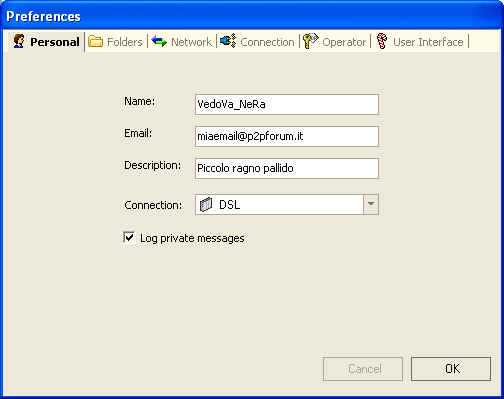
Nella scheda Personal occorrerà inserire Nome, Email una breve descrizione personale ed il tipo di connessione.
Il checkbox 'Log private messages' ci permette di memorizzare i messaggi privati.
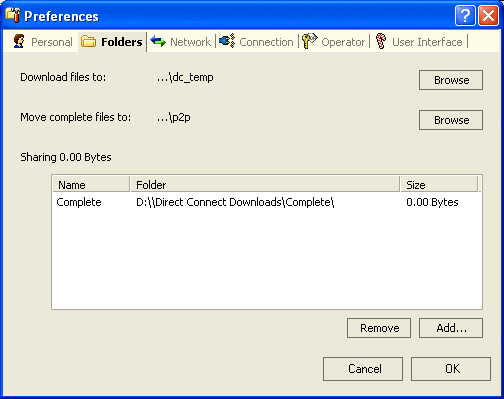
Nella scheda Folders occorre specificare le cartelle in cui verranno memorizzati i file temporanei e i file completi.
Adesso aggiungiamo qualche file alla condivisione:

Clicchiamo su ADD (1) quindi su Sharing (2) e selezioniamo le cartelle contenenti i file che vogliamo condividere.
Passiamo ora alla scheda Connection. Direct Connect di default usa delle porte casuali. Questo può andare bene se non avete un firewall o un router. In caso di firewall potreste creare una regola che non blocchi il traffico di direct connect su nessuna porta.
Se usate un router invece dovete configurarlo per permettere a Direct Connect di funzionare. Occorre fare in modo che DC usi sempre le stesse porte. Nella scheda Connection allora specificate una coppia di porte ad esempio come nella figura sotto:
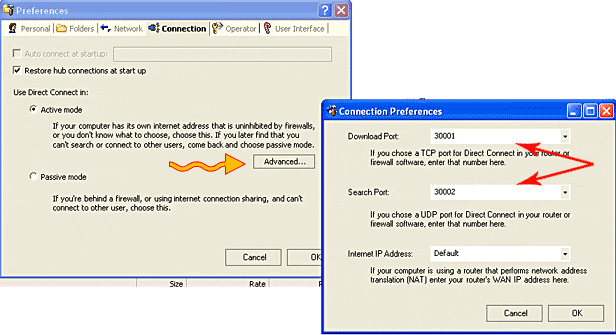
Userete le porte qui specificate nella configurazione del forum router.
A questo punto avete configurato le impostazioni di base per potervi finalmente connettere.
Cliccate sul pulsante Connect in alto a destra  . Ora dovete scaricare l'elenco degli HUB cliccando su Public. Se tutto è OK dovrebbero comparire gli indirizzi degli HUB ai quali sono collegati gli utenti di Direct Connect. Per collegarsi ad un HUB basta fare doppio click sul suo indirizzo oppure fare click col pulsante destro del mouse e quindi scegliere Connect . Ora dovete scaricare l'elenco degli HUB cliccando su Public. Se tutto è OK dovrebbero comparire gli indirizzi degli HUB ai quali sono collegati gli utenti di Direct Connect. Per collegarsi ad un HUB basta fare doppio click sul suo indirizzo oppure fare click col pulsante destro del mouse e quindi scegliere Connect

Ricordate che spesso per essere ammessi in un hub della rete di Direct Connect occorre avere in condivisione un minimo di risorse (ad esempio 5GB). Spesso gli HUB avvertono l'utente altre volte invece non ci consentono semplicemente l'accesso senza darvi troppe spiegazioni.
A quel punto non potete fare altro che scegliere un altro HUB oppure aggiungere altri file in condivisione in modo da soddisfare le richieste del HUB a cui cercate di connettervi.
^Top^

|
