|
eMule . Webserver ( Guida )
|
|
La caratteristica Webserver di eMule ci consente di utilizzare il programma anche quando non siamo a casa e ci troviamo ad esempio al lavoro o a casa di un amico. Non solo! Possiamo anche concedere l'accesso come 'Ospite' ad un amico per fargli vedere cosa stiamo scaricando.
Infatti è possibile accedere al Webserver in modalità Amministratore e in modalità Ospite.
L'Amministratore ha un controllo quasi totale sui download e sulle impostazioni del programma : disconnessione/connessione alla rete, pausa/ripristino download, modifica preferenze del programma, aggiungere nuovi download...
L'ospite invece può collegarsi al WebServer di eMule in qualità di semplice osservatore senza poter interferire in alcun modo con il funzionamento del programma.
|
Passiamo ora alla guida vera e propria che toccherà tre punti fondamentali:
Configurare eMule
La primissima cosa da fare è accedere alle Preferenze di eMule e posizionarsi sulla scheda WebServer per attivare il Webserver ed impostare alcune opzioni. Vediamo in dettaglio la scheda:
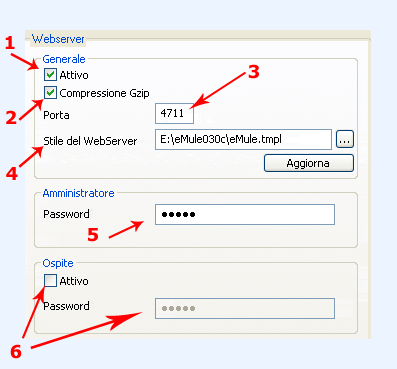
1 Questa è la casellina di controllo più importante. Abilita/Disabilita il WebServer ( vale sia per l'accesso Amministratore che Ospite ) . Quindi spuntiamola come in figura
2 Compressione Gzip. Abilita/Disabilita la compressione Gzip  che renderà più veloce il caricamento del Webserver col nostro browser. Se invece doveste avere problemi con il browser allora non abilitate questa funzione che risulta comunque poco interessante e non necessaria che renderà più veloce il caricamento del Webserver col nostro browser. Se invece doveste avere problemi con il browser allora non abilitate questa funzione che risulta comunque poco interessante e non necessaria
3 Porta. E' la porta che verrà utilizzata dal Webserver per 'mettersi in ascolto' ,come solitamente si dice , per eventuali richieste di accesso. Il valore di default è il 4711. Possiamo anche non cambiarlo...ma se lo cambiamo dobbiamo tenerlo a mente perché il numero di porta sarà poi necessario per collegarsi al WebServer.
4 Stile del WebServer. E' una specie di tema ( combinazione di colori, icone e formattazione pagina ) per il nostro Webserver. Possiamo utilizzare quello standard eMule.tmpl ( dove .tmpl sta per template ) oppure cliccare sul pulsante  e selezionarne altri ( dobbiamo trovare e selezionare file.tmpl locati solitamente nella cartella di installazione di eMule ). e selezionarne altri ( dobbiamo trovare e selezionare file.tmpl locati solitamente nella cartella di installazione di eMule ).
Dopo aver scelto un nuovo tema clicchiamo sul pulsante 
5 Amministratore. Qui bisogna specificare la password per accedere al WebServer in qualità di Amministratore. Inserire una password a piacere che comparirà con caratteri asteriscati
6 Qui se occorre possiamo abilitare l'accesso anche agli Ospiti. Specificando una password per consentire l'accesso al Webserver in modalità Ospite. Ovviamente tale password dovrà essere diversa da quella impostata per l'accesso Amministratore.
^ TOP ^
Creazione ed aggiornamento di un DNS virtuale
Per collegarci al nostro Webserver avremo bisogno di conoscere l'Ip del computer sul quale è in esecuzione eMule. Ma se per una fatalità tale IP dovesse cambiare mentre siamo fuori casa ( ad esempio dovesse disconnettersi e poi automaticamente riconnettersi ad Internet ) non potremmo più accedere al Webserver.
La soluzione è proprio usare un dominio virtuale. Un nome che non cambia, al quale ci connetteremo senza problemi ogni volta che lo vorremo. Poi ci penserà un programma ( No-IP DUC) a mantenere sempre aggiornato il dominio virtuale e farlo 'puntare' all'IP corrente del computer.
La prima cosa da fare è crearci un account completamente gratuito su www.no-ip.com.
Andiamo sul sito www.no-ip.com e clicchiamo sulla registrazione gratuita del DNS: Sign-up free!
Inseriamo Nome, Cognome ed una E-mail valida e selezioniamo una delle voci dell'ultimo campo 'How did you hear about us? [Dove hai sentito di noi?]' (non importa quale, tutti tranne CHOOSE ONE)
Compilati i campi clicchiamo sul pulsante Sign Up Now! ,
se la registrazione andrà a buon fine apparirà questa scritta:
|
Account Created
Your account has been created!
An email will be sent to you shortly containing your password. After you receive your password you can login by filling in your email and password in the login space above.
|
Ora controlliamo la casella di posta che abbiamo sottoscritto precedentemente che dovrebbe contenere un messaggio di questo tipo da parte di No-Ip:
Hello,
Welcome to No-IP.com.
Your number one stop for dynamic dns services.
Your password is: ****** <--- vostra password
To logon to no-ip.com go to http://www.no-ip.com/ and enter your email
address and the password above. Once you logon you may change your password by
clicking the "Change Password" link. |
Torniamo ora alla pagina web di No-Ip e "logghiamoci" al nostro account inserendo l'email e la password appena ricevuta nei campi USER LOGIN..e clicchiamo su Login.
Se avremo inserito correttamente i nostri dati apparirà la pagina di benvenuto del vostro account.
A questo punto creiamo il nostro DNS. Clicchiamo su ADD nel pannello di controllo a sinistra in Host/Redirects ed inseriamo il nome del nostro DNS nel campo Hostname, (il nome del DNS è a vostra scelta) nel campo IP Address sarà gia presente il vostro indirizzo IP attuale. Selezioniamo poi dal campo Host Type il tipo di nome host che più ci piace tra i tanti offerti da No-Ip tra quelli disponibili per --- NO-IP Free Domains ---.
Dopodichè clicchiamo sul bottone in basso CREATE HOST. Nel caso vi ricompaia la stessa pagina con una scritta rossa...
...dovrete cambiare il nome del vostro Hostname o dell'Host Type, in quanto questo dns è già stato registrato da un'altro utente. In caso contrario entro 5 minuti il vostro DNS sarà attivo.
Aggiornare il DNS virtuale
Per aggiornare il DNS ad un nuovo IP ( ricorda che l'IP cambia ad ogni riconnessione ) abbiamo due possibilità:
- entrare nel nostro Account No-Ip tramite la procedura di login.
Per conoscere il propio IP è sufficiente leggerlo sul pannello di controllo
di No-Ip alla voce CURRENT IP in alto a sinistra.
Per aggiornare il DNS al nuovo IP cliccare dal pannello di controllo a
sinistra su MANAGE.
Vi apparià la pagina con il nome del vostro DNS e l'ultimo IP utilizzato (ora non più valido)...
...e clicchiamo su MODIFY.
A questo punto inseriamo il nostro nuovo IP nel campo IP Address...
...e clicchiamo su MODIFY HOST
Se l'aggiornamento andrà a buon fine apparirà un messaggio di conferma.
- Utilizzare un programmino che dal nostro computer ci aggiorni automaticamente i DNS ad ogni riconnessione. E' un metodo molto più comodo rispetto al primo perché tutto quello che dobbiamo fare è scaricare il programma e configurarlo al primo utilizzo. Per prima cosa scaricate il programma No-IP DUC v2.1.4
A questo punto dopo l'installazione comparirà la finestrella
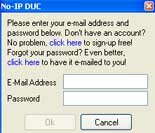
in cui dovete inserire l'email con la quale vi siete registrati a no-ip.com e la password dopo di che compariranno i DNS che avete registrato. Mettete un segno di sputa vicino a quelli che volete aggiornare. Il programmino si avvierà con Windows e a ogni connessione aggiornerà automaticamente il vostro DNS senza che voi facciate niente.
^ TOP ^
Uso di un browser per collegarsi ad eMule da remoto
Questa è la parte più semplice. Ovunque ci troviamo collegati ad internet per poter accedere al Webserver di eMule basterà avviare Internet Explorer ( o il nostro browser preferito ) ed inserire nella barra degli indirizzi:
http://NomeDominioVirtuale:Porta
dove con NomeDominioVirtuale intendiamo il nome dominio che abbiamo registrato al punto 2 di questa guida e la Porta ( di default 4711 ) è quella impostata nella configurazione del WebServer di eMule al punto 1.
Esempio:

A questo punto vi si presenterà la schermata di eMule:

Inserendo la password Amministratore ( o quella Ospite se prevista ) accederemo al pannello di controllo del Webserver di eMule come Amministratore rispettivamente come Ospiti ) ritrovando i soliti familiari comandi e parametri del client che tanto ci piacciono.
Buon download!
Pagina aggiornata al 19/03/2008
^ TOP ^

|
