|
OpenNap . Lopster . Comandi
Con Lopster è possibile utilizzare dei comandi per impostare delle funzioni semplici od avanzate. Per digitare ed inviare tali comandi a Lopster bisognerà scriverli nella finestra Chat. In basso a tele infatti è presente un campo di testo nel quale è possibile inserire comandi testuali ( vedi immagine )
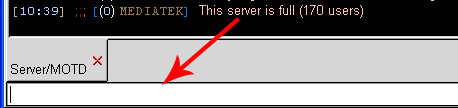
Per avere un elenco di comandi disponibili digitare /help e dare Invio. Verrà mostrato un elenco di comandi diviso per categorie:
Chat Commands
MSG
Come si usa: /msg <NomeUtente> <TestoMessaggio>
Verrà inviato il messaggio TestoMessaggio all'utente contraddistinto dal nick NomeUtente
ME
Come si usa: /me <TestoMessaggio>
Invia un messaggio descrittivo TestoMessaggio di un'azione che stiamo compiendo...
Esempio '/me Vado a dormire...'
JOIN
Come si usa: /join <Canale>
Permette di unirsi al canale contraddistinto dal nome <Canale>
Per usare questo comando bisogna digitarlo nella finestra del canale del quale si vuole aprire un canale.
AUTOJOIN
Come si usa: /autojoin [[+|-]<NomeCanale>]
Aggiunge o rimuove canali dall'elenco di quelli cui ci si deve connettere automaticamente non appena ci si connette al server.
Ad esempio: /autojoin + Vesuvio
Aggiunge il canale Vesuvio del server Djdarta all'elenco. Per rimuoverlo successivamente da quest'elenco bisognerà digitare /autojoin - Vesuvio
PART
Come si usa: /part <Messaggio>
Abbandona il canale corrente con la spiegazione contenuta nel testo di Messaggio.
Esempio: /part Vado a pranzo
PUBLIC
Come si usa: /public <Testo>
Obbliga il programma ad inviare il messaggio pubblico Testo
REPLY
Come si usa: /reply <Testo>
Risponde all'utente che ha inviato l'ultimo messaggio privato inviandogli il messaggio Testo
PRIVATE
Come si usa: /private <User>
Crea una nuova finestra da dove inviare messaggi privati all'utente User
IGNORE
Come si usa: /ignore <User>
Inserisce nella lista nera l'utente User. Se invece non viene specificato nessun utente allora verrà mostrata la lista nera.
UNIGNORE
Come si usa: /unignore <User>
Cancella dalla lista nera l'utente con il nick User
INVITE
Come si usa: /invite <channel> <user>
Invita l'utente User ad unirsi al canale Channel. Se non viene specificato il nome del canale allora l'utente verrà invitato sul canale dalla cui finestra si sta lanciando il comando
WHISPER
Vedi MSG, questo comando è semplicemente un alias.
J
Vedi JOIN, J è semplicemente un alias.
P
Vedi PART
EMOTE
Vedi ME
^Top^
User Modification Commands
EMAIL
Come si usa: /email <Indirizzo>
Cambia l'email di riferimento e la imposta al nuovo valore Indirizzo
SPEED
Come si usa: /speed [<user>] [<speed>]
Cambia la velocità di collegamento con l'utente user e la imposta al valore speed. Se non viene specificato alcun utente verrà cambiata la velocità di collegamento del proprio account.
DATAPORT
Come si usa: /dataport [<user>] <port>
Cambia la porta dati dell'utente user e la imposta sul valore port. Se non viene specificato alcun utente verrà cambiata la porta del proprio account.
PASSWORD
Come si usa: /password [<user>] <password>
Usando questo comando verrà cambiata la password di accesso all'utente user e verrà impostata sul valore password ( ovviamente per poter cambiare la password di un altro utente bisogna essere admin del server ). Se invece non viene specificato alcun utente allora si cambierà la propria password.
LEVEL
Come si usa: /level <user> <level>
Cambia il livello dell'utente user con un livello più basso del tuo.
^Top^
Information Commands
HELP
Come si usa: /help
Mostra una lista di comandi disponibili. Se si digita /help <NomeComando> verrà mostrato un aiuto specifico per quel comando.
MOTD
Come si usa: /motd
Mostra il Messaggio del giorno del server (MOTD)
WHOIS
Come si usa: /whois <user>
Mostra informazioni (whois) per l'utente user che deve trovarsi sul server dalla cui finestra si lancia il comando.
LINKS
Come si usa: /links [GET|PRINT]
Mostra o stampa una lista di tutti i server linkati
STATS
Come si usa: /stats
Mostra le statistiche del server
CVERSION
Come si usa: /cversion
Mostra la versione del client in uso
SSTATS
Come si usa: /sstats <server>
Mostra le statistiche server del server con nome <server> o del server locale se non viene specificato nulla
LOCATE
Come si usa: /locate <user>
Mostra su quale server si trova l'utente <user>
CLIENTS
Come si usa: /clients
Mostra le versioni dei vari clients se il server ha abilitato i logs.
^Top^
Misc Commands
DISC
Come si usa: /disc
Causa la disconnessione dal server
CONN
Come si usa: /conn
Avvia la connessione al server
QUIT
Come si usa: /quit
Termina il programma
PING
Come si usa: /ping <user>
Pinga l'utente
SPING
Come si usa: /sping <server>
Pinga il server <server>
KILLGHOST
Come si usa: /killghost <ghost> [<passwd>]
Elimina il tuo ghost, se non viene fornita alcuna password , verrà usata l'attuale password
^Top^
Client Commands
CLEAR
Come si usa: /clear [BOTTOM|TOP]
Pulisce la schermata corrente
CHLIST
Come si usa: /chlist
Mostra tutti i canali nella finestra dei canali
SCHEME
Come si usa: /scheme <name>
Carica uno schema colori di nome <name>
ALIAS
Come si usa: /alias <alias> <command>
Crea un nuovo alias ( <alias> ) per il comando <command>
AWAY
Come si usa: /away <text>
Se viene fornito del testo, viene impostato lo stato di away. Gli utenti che ti invieranno messaggi privati riceveranno <test> come risposta. Se non viene specificato alcun testo allora lo stato di away viene disabilitato.
ECHO
Come si usa: /echo <text>
Invia del testo nascosto sul canale. Ma a cosa serve questo comando?
FRIEND
Come si usa: /friend <user>
Aggiunge/rimuove un utente alla/dalla lista amici
ENEMY
Come si usa: /enemy <user>
Aggiunge/rimuove un utente alla/dalla lista dei nemici
HOTADD
Come si usa: /hotadd <user> [<description>]
Aggiunge un utente alla hotlist
HOTREM
Come si usa: /hotrem <user>
Rimuove l'utente <user> dalla hotlist
RAINBOW
Come si usa: /rainbow [sep] <size> <text>
Invia del testo con i colori dell'arcobaleno come messaggio pubblico. Il testo colorato è quello specificato dopo il campo <size> ( che è invece la dimensione del carattere ). <sep> invece è un testo non colorato, che viene inserito nei cambiamenti di colore.
RCOLORS
Come si usa: /rcolor [<-reset|color_codes>]
Imposta i colori per il comando /rainbow
BROWSE
Come si usa: /browse <user>
Vede i files di un utente
SEND
Come si usa: /send <user> <file>
Invia un file ad un utente
SERVERS
Come si usa: /servers [<num>] [<flags>]
Mostra i servers nella finestra delle chat:
-
<num> - è l'indice del server che vuoi mostrare, di default si avrà tutti i server
-
<flags> specifica quale informazione dovrà essere mostrata, può contenere i caratteri : [n]ome, [c]ompressione, [s]tatistiche. Il valore di default è 'n'
URLS
Come si usa: /urls
Mostra tutti gli urls colelzionati
STATUS
Come si usa: /status <user>
Mostra informazioni circa lo stato degli utenti
SEARCH
Come si usa: /search [:destination] [<type] [-exclude] [+]include
Avvia una ricerca
-
<destination> - contiene uno o più caratteri : [N]etwork, [L]ibrary, [B]rowses, [S]earch Results. Il valore di default è 'N'
-
<type> - cosa si intende ricercare : 'mp3', 'audio', 'video', 'application', 'image', 'text', 'any', default c'è 'mp3'
-
<exclude> - le parole che non vuoi trovare
-
<include> - ciò che invece vuoi cercare
AFK
Vedi AWAY
^Top^
Channel Operator Commands
I seguenti comandi possono essere usati solo dagli operatori di canale.
KICK
Come si usa: /kick [<channel>] <user> [<reason>]
Butta fuori dal canale l'utente <user> di livello più basso rispetto a noi. E' possibile anche spiegare i motivi riempiendo il campo <reason>
CHCLEAR
Come si usa: /chclear [<channel> <reason>]
Pulisce il canale dagli utenti con un livello più basso del tuo. Se non vengono specificati canali verrà usato il canale corrente.
CHBAN
Come si usa: /chban [<channel>] [<user|ip> [<reason>]]
Banna <user|ip> dal canale. Si può omettere il nome del canale solo se l'utente si trova nella pagina del canale corrente
CHUNBAN
Come si usa: /chunban [<channel>] <user|ip> [<reason>]
Elimina il ban allo <user|ip> dal canale. Si può omettere il nome del canale solo se l'utente si trova nella pagina del canale corrente
TOPIC
Come si usa: /topic [<topic>]
Visualizza o imposta un nuovo topic
CHLIMIT
Come si usa: /chlimit [<channel>] [<limit>]
Imposta il massimo numero di utenti del canale <channel> al valore <limit>. Se non viene specificato alcun limite ..il comando mostrerà il limite attuale.Se invece non viene specificato alcun canale verrà usato il canale corrente.
CHLEVEL
Come si usa: /chlevel [<channel>] [<level>]
Imposta il livello minimo richiesto per accedere al canale <channel>. Se non viene fornito il livello allora verrà visualizzato il livello attualmente impostato. Se invece non viene specificato alcun canale verrà usato il canale corrente.
CHMODE
Come si usa: /chmode [<channel>] [*(<+|->*<mode>)]
Imposta o visualizza <mode> per il canale <channel>
-
<channel> - il canale sul quale operare. Di default viene usato l'attuale
-
<mode> - è possibile inserire uno dei caratteri : (t)opic, re(g)istered, (n)ooutside, (s)ecret, (p)rivate, (i)nvite, (m)oderated, (r)eop, (q)uiet, (a)nonymous
CHWALLOP
Come si usa: /chwallop <message>
Invia un messaggio a tutti gli operatori di canale
OP
Come si usa: /op [<channel>] [<user>]
Rende l'utente <user> operatore del canale corrente. Se non viene specificato alcun canale verrà usato il canale corrente, se non viene specificato alcun utente verrà mostrata la lista di tutti gli operatori presenti
DEOP
Come si usa: /deop [<channel>] <user>
Toglie all'utente <user> la carica di operatore del canale corrente o del canale specificato <channel>
CHMUZZLE
Come si usa: /deop [<channel>] <user>
Toglie la possibilità all'utente <user> di parlare sul canale <channel>. Se non viene specificato nessun utente allora verrà mostrata la lista degli utenti 'imbavagliati'
CHVOICE
Come si usa: /chvoice [<channel>] [<user>]
Da all'utente <user> la possibilità di parlare nel canale. Se non vene specificato alcun canale verrà usato il canale corrente. Se non viene specificato nessun utente allora verrà mostrata la lista degli utenti cui è stata data questa possibilità.
CHUNVOICE
Come si usa: /chunvoice [<channel>] <user>
Toglie la possibilità all'utente <user> di parlare nel canale
^Top^

|

