|
OpenNap . Xnap . Guida
Installazione
Installare Xnap è molto semplice.
Scarichiamo il programma dalla sezione download del sito. Avviamo l'installazione facendo doppio click sull'eseguibile. Clicchiamo su 'I Agree' per accettare la licenda d'uso quindi ci verrà chiesto di specificare la cartella in cui installare il programma :
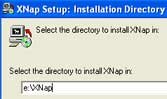
Clicchiamo quindi su 'Install' in pochi instati la procedura di installazione sarà completa e potremo cominciare ad utilizzare il programma. CI viene chiesto se vogliamo lanciare ora il programma ( Launch Now? ), clicchiamo su SI.
Al primo avvio saremo salutati dall'assistente di Xnap. Che ci invita a leggere alcune condizioni di utilizzo. Spuntiamo la casellina 'I have read the terms and I agree' e quindi clicchiamo su  tante volte fino a quando non compare la schermata in cui ci viene chiesto di inserire Nome Utente, Password ed email. Compiliamo questi campi a piacere e clicchiamo ancora su . I più pigri potranno usare il pulsante 'Generate Random' che compilerà per noi quei campi inserendo 'Nome Utente' e 'Password' casuali. tante volte fino a quando non compare la schermata in cui ci viene chiesto di inserire Nome Utente, Password ed email. Compiliamo questi campi a piacere e clicchiamo ancora su . I più pigri potranno usare il pulsante 'Generate Random' che compilerà per noi quei campi inserendo 'Nome Utente' e 'Password' casuali.
A questo punto dobbiamo scegliere dove salvare i files che scarichiamo con Xnap e quali cartelle condividere.

1. Qui possiamo specificare la cartella in cui desideriamo salvare i numerosi files che scaricheremo con Xnap
2. Qui invece inseriremo le cartelle di cui vogliamo condividere il contenuto e metterlo a disposizione degli altri, vi raccomando di essere generosi. Per aggiungere una cartella ai download basta cliccare sul pulsante  e selezionare la cartella da condividere. e selezionare la cartella da condividere.
Quindi nella schermata successiva dovremo selezionare la velocità della nostra connessione.
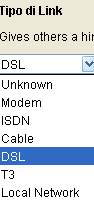
A questo punto dovremo scegliere il Plugin da installare. Un plugin è un pezzettino di software aggiuntivo che aggiungerà nuove caratteristiche ad Xnap.

E' fondamentale installare almeno un Plugin della categoria Network. Ognuno di questi infatti darà la possibilità ad Xnap di accedere ad una determinata rete. Noi andremo ad installare il Plugin 'OpenNap' che renderà Xnap capace di collegarsi ai server OpenNap. Possiamo installare anche tutti i plugin però per il corretto funzionamento di alcuni di questi ad esempio Overnet dovremo aver installato il programma esterno Overnet altrimenti Xnap non riuscirà comunque a collegarsi a quella rete...e ci dirà di installare il programma esterno necessario. Possiamo leggere alcune informazioni riguardo il plugin che vogliamo installare selezionandolo e leggende a destra nella finestra,
Vogliamo quindi installare il plugin OpenNap. Selezioniamolo e spuntiamo la casellina 'Installa' a destra. Quindi clicchiamo sul pulsante 'Finish' in basso.
Xnap partirà con il download e l'installazione del plugin appena clicchiamo sul pulsante 'Avvia'.
Alla fine dell'installazione ci verrà chiesto di se vogliamo attivare il plugin. Clicchiamo su 'Si'. Ci comparirà la schermata in cui configurare alcune impostazioni sul plugin appena installato:

Possiamo non toccare nulla in questa schermata. Consiglio solamente di spuntare la casellina indicata in figura sopra che farà in modo che Xnap scarichi automaticamente una lista dei server OpenNap dal sito di Napigator.
Per completare la configurazione e cominciare ad usare il programma chicchiamo su pulsante Finish.
Chiudiamo e riavviamo il programma.
^Top^
Gestire i server
Dopo l'installazione del plugin OpenNap comparirà una ulteriore scheda relativa alla gestione dei server OpenNap. In questa finestra Xnap avrà caricato un elenco di server. Se non dovesse comparire alcun server potete procedere a caricare una nuova lista cliccando in basso sul pulsante 'Get Server List'.
Ottenuta la lista server il programma comincerà a collegarsi ai vari server. Per collegarsi manualmente ad un server specifico :

Per la gestione dei server oltre che al menu contestuale è inoltre possibile utilizzare i pulsanti della barra dei pulsanti in alto in particolare :
 Ti connette al server o ai server selezionato/i Ti connette al server o ai server selezionato/i
 Ti disconnette dal server o i server selezionato/i Ti disconnette dal server o i server selezionato/i
 Aggiunge un nuovo server all'elenco corrente Aggiunge un nuovo server all'elenco corrente
 Modifica alcune informazioni relative al server selezionato Modifica alcune informazioni relative al server selezionato
 Cancella il server o i server selezionato/i Cancella il server o i server selezionato/i
Per selezionare più di un server nell'elenco basta tener premuto il pulsante CTRL.
^Top^
Ricerca e download
Per compiere una ricerca bisogna aprire l'apposita scheda

Assicuratevi di disporvi in modalità di visualizzazione semplice cliccando sul pulsante in alto a destra ( vedi figura )
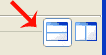
quindi potete inserire nel campo di ricerca centrale la parola chiave da cercare e scegliere che tipo di file si cerca : Audio, Documenti , Immagini, Software, Video quindi avviare la ricerca cliccando sul pulsante 'Cerca'.
^Top^

|

