|
PeerGuardian 2. Guida
|
|
Installazione
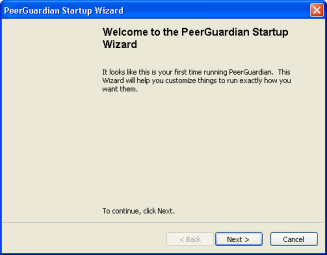
L'installazione di PeerGuardian non potrebbe essere più semplice. Un piacevole setup wizard si avvia subito dopo aver installato il programma che è possibile scaricare dalla sezione download.
Selezione degli Elenchi
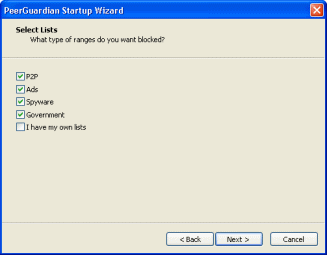
La prima cosa che viene chiesta è quale elenco si vuole usare con PG2.
|
Le opzioni disponibili sono P2P, Ads, Spyware e Government. Puoi anche selezionare 'I have my own list' se hai creato un elenco personalizzato di IP da bloccare. Con PeerGuardian originario la maggior parte degli utenti avrebbe selezionato solo l'elenco P2P a causa dell'uso di memoria, soprattutto quando il client p2p apre molte connessioni come i client della rete ed2k. PG2 invece è pensato per usare il minimo di risorse possibili per cui aggiungere tutti questi elenchi non avrà un effetto negativo sulle performance del sistema.
Aggiornamenti Automatici
E' molto semplice aggiornare manualmente PG2 ma è disponibile anche l'opzione per gli aggiornamenti automatici. E' un'opzione utile soprattutto per chi lascia il computer connesso a scaricare per molto tempo.
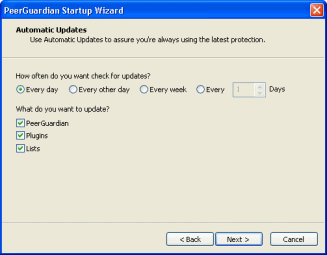
Le opzioni di avviare gli aggiornamenti Ogni giorno (Every day), Ogni giorno diverso dal presente (Every other day), Ogni settimana (Every week) o ogni specificato numero di giorni.
Oltre ad aggiornare l'elenco degli IP da bloccare PG2 controlla anche se ci sono aggiornamenti del programma stesso ed anche di eventuali Plugin. Se deselezioni questi tre box (PeerGuardian, Plugins e Lists) gli Aggiornamenti automatici vengono disabilitati.
Primo aggiornamento
Dopo aver completato il Wizard, PG2 inizia automaticamente a scaricare gli elenchi che hai scelto quindi verrà lanciato PG2. PG2 si presenta in modo molto diverso da PeerGuardian.
Schermata principale
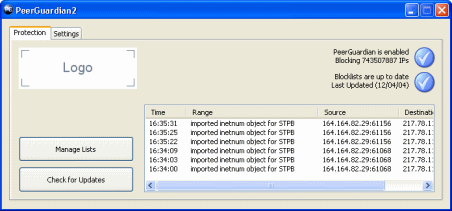
La schermata principale di PG2 è molto più accattivante di quella tradizionale di PeerGuardian. Come potete leggere il mio PG2 sta bloccando 743507887 IP. PG2 mostra solo gli ultimi 6 blocchi di default (può essere cambiato). E' presente il bottone 'Check for Updates' se non si è scelto di aggiornarlo automaticamente. Si ha anche la possibilità di gestire gli elenchi.
Gestire gli elenchi
Questo è quello che si vede quando si clicca sul bottone Manage List.
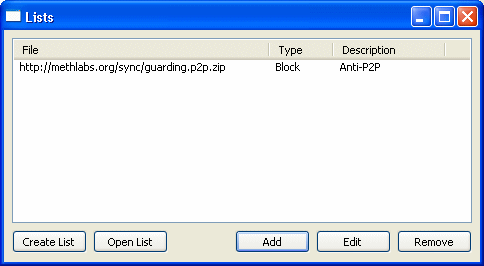
Puoi aggiungere la tua blocklist semplicemente e modificare gli elenchi attuali. L'opzione 'Open list' ti mostra i range di Ip bloccati ed un List Editor..ma non ti permette di modificare l'elenco. Il pulsante Edit non ti permette di cambiare i range che sono bloccati ma ti permette di cambiare gli URL della blocklist ( o il file path) e ti permette di cambiarne il tipo che può essere 'blocca' o 'permetti' oppure cambiare il nome (nella figura mostrato come Description)
Impostazioni di PG2
Ritornando sulla schermata principale di PG2 è possibile visualizzare la scheda dei Settings. La prima cosa che si può fare qui è cambiare le impostazioni dell'aggiornamento automatico che sono state inserite nel Wizard iniziale. Ho anche creato un log nella stessa cartella di PG2 e l'ho chiamato blocklog.log, qui posso impostare PG2 per scrivere nel file tutti gli IP bloccati cliccando sul bottone browse e selezionando blocklog.log. E' possibile anche cambiare la dimensione del log ad un valore diverso da quello di default.
Uso delle risorse
PeerGuardian originario consumava molte risorse, cosa che era probabilmente il suo punto debole. In PG2 il problema è stato risolto. Basta guardare l'immagine sotto:
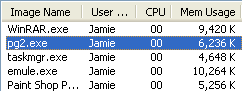
puoi renderti conto che PG2 sta usando 0% della CPU e il suo uso di memoria è di solo 6236K. Questo uso di memoria è il valore più elevato che ho mai ottenuto in 5 giorni di utilizzo.
Capacità di blocco
La capacità di PG2 di bloccare IP indesiderati è eccellente. Negli ultimi 3 giorni sono stati bloccati 2552 IP. Il programma
è rimasto stabile nonostante tutti questi blocchi e non ha minimamente intaccato la performance della mia connessione Internet.
Altra caratteristica utile
Supponiamo per un attimo che devi visitare un sitoweb che è bloccato dalla blocklist per qualche motivo. Invece di chiudere PG2 puoi permettere ad un singolo IP di funzionare per un certo periodo di tempo. Basta semplicemente cliccare sull'IP bloccato e ti verranno presentate tre opzioni per consentire all'IP di potersi connettere a te. Puoi abilitarlo per 15 minuti, per un ora o in modo permanente. Questa caratteristica è necessaria poiché qualche volta nella blocklist di PG2 finiscono dei range di IP non validi e viene bloccato qualcosa di utile ed innocuo.

Opzioni dell'icona systray

L'icona di PG2 nella barra di sistema permette di avviare diverse utili funzioni. Per prima cosa se c'è un segno di spunta vicino la scritta PeerGuardian significa che PG si trova anche sulla taskbar (accanto al bottone Start). E' possibile abilitare/disabilitare il monitoraggio.
^Top^

|
