|
PeerGuardian 2 - Installazione
Preparare il Computer
Per prima cosa dovete assicurarvi che ogni altra applicazione di blocco IP simile a PeerGuardian venga rimossa o disabilitata. Questa tabella fornisce un'idea dei possibili conflitti che potrebbero insorgere nel vostro sistema.
Questo è solo un passaggio precauzionale per evitare conflitti nel sistema.
|
A
|
Consiglio: Puoi ottenere informazioni su come disinstallare alcuni programmi dai programmatori che li hanno creati. Leggi la documentazione che è stata distribuita col software.
|
Consigliamo di rimuovere i seguenti pezzi di software
|
Nome del Software
|
Funzione del Software
|
Possibilità di Conflitto
|
| McAfee Personal Firewall |
Software Firewall |
Conflitto confermato |
| Blackice Firewall |
Software Firewall |
Probabile |
Scarica PeerGuardian 2
Ora devi scaricare PeerGuardian 2
- Visita la pagina web http://methlabs.org/projects/peerguardian-2-windows/.
- Clicca sul file che è appropriato per il tuo sistema operativo
Scegli pg2-9x.exe per computer con Windows 98/ME.
Scegli pg2-nt.exe per computer con Windows 2000/XP/2003+.
Scegli pg2-x64.exe per Windows 64-bit.
Scegli pg2-src.zip se vuoi vedere il codice sorgente piuttostoche installare il software.
- Dopo un rapido download, il file verrà memorizzato sul vostro computer. Se scegliete di 'Aprire' il file partirà il processo di installazione. Altrimenti andate nella cartella dove avete memorizzato il file e fate doppio click su di esso.
- Una volta scelto e cliccato sul file corretto, verrete indirizzati ad un'altra pagina. Qui dovrete selezionare un mirror da cui scaricare il file. Scegliete semplicemente quello che si trova nel continente più vicino e cliccate sul link “download”
- Inizierà il processo di installazione.
|
A
|
Consiglio: Usate la versione corretta per il vostro sistema operativo. PeerGuardian per Windows 2000/XP non funziona su Windows 98/ME, e la versione per Windows 98/ME non è per nulla efficiente su Windows 2000/XP.
|
Installare PeerGuardian 2
Il processo di installazione di PeerGuardian 2 è molto semplice.
- Qui clicca su next

- Se accetti la seguente licenza seleziona "I accept the agreement". Devi accettarla per continuare.

- Clicca next in fondo alla finestra.
- Adesso seleziona dove vuoi installare PeerGuardian 2. La posizione di Default di solito va bene Clicca next per continuare

- Scegli un posizione nello Start Menu di Windows dove inserire PeerGuardian 2. Quella di default di solito va bene. Clicca next per continuare.

- Le scelte che hai fatto ti vengono mostrate. Clicca su install quando sei pronto ad installare.

- Il programma si installa...

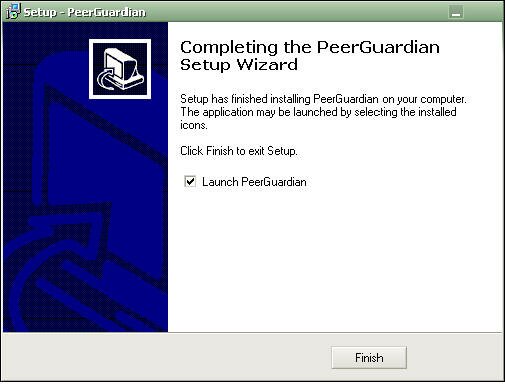
- Ora scegliete “Run PeerGuardian 2” e raggiungeremo il Wizard iniziale.
3.6 Eseguire PeerGuardian 2 la prima volta
Al primo avvio di PeerGuardian 2, vi verrà presentato un piccolo Wizard che vi aiuterà nel processo di configurazione di PeerGuardian 2.
- Cliccate next sulla schermata seguente:
- Ora vi verrà mostrata una finestra
Selezionate l'elenco che volete usare. L'elenco minimo indispensabile che consigliamo di usare è “P2P”, tuttavia è raccomandato selezionarli tutti tranne “Education” a meno che non abbiate delle particolari preferenze personali.
Gli elenchi sono divisi nelle seguenti categorie:
P2P
Gli indirizzi di corporazioni e organizzazioni che scansionano o monitorano le reti peer-to-peer.
Ads
Agenzie pubblicitarie come Doubleclick.
|
A
|
Consiglio: Ci sono modi migliori di bloccare pubblicità piuttosto che bloccarla a livello IP. Vedi per esempio l'estensione Adblock per Firefox.
|
Spyware
Compagnie che distribuiscono pubblicità o spyware come Cydoor o Gator.
Government
Indirizzi governativi , inclusi quelli della polizia di tutti il mondo. Non si è mai abbastanza prudenti.
Education
Gli indirizzi di istituzioni educative.
Se avete vostri elenchi potete aggiungerli ora oppure in seguito. Per i dettagli su come fare questo vedete il paragrafo 4.4, “Gestione dell'elenco”. PG2 gestisce automaticamente i file zip e gzip. Dopo aver selezionato i vostri elenchi, cliccate next per continuare.
Gli “Automatic Updates” (Aggiornamenti Automatici) sono molto importanti; siete pregati di selezionare quanto spesso volete aggiornare PG2: potete aggiornare il programma e/o gli elenchi, selezionate quindi next per continuare l'installazione.
Raccomandiamo come frequenza di aggiornamento minima almeno ogni settimana. Tuttavia, una frequenza superiore terrà gli elenchi di IP meglio aggiornati, e la verifica di nuove versioni del programma vi consentirà di non perdere mai una versione di PeerGuardian 2.
Per l'ottimizzazione, ci sono due box che potete selezionare.
Normal
Conserverà l'individualità dei nomi dei range
Aggressive
Aggressive permetterà di fondere i nomi di range per ottenere le migliori prestazioni
Per esempio, aggressive unirà questi range:
foo:192.168.1.1-192.168.1.128
bar:192.168.1.129-192.168.1.255
In questo:
foo:192.168.1.1-192.168.1.255
Se non avete problemi ad avere range compressi come quelli sopra, risparmierete l'uso della memoria.
- Ora tutto è completo:

Cliccate su next per terminare la configurazione!
Riceverete il vostro primo aggiornamento.
Primo aggiornamento
Questa è una prima introduzione al processo di aggiornamento. Verrà mostrata una finestra mentre il programma scarica e configura gli elenchi che sono necessari per un corretto funzionamento. Quando il download degli elenchi è completo potete cliccare su Close
Quando cliccate su 'close' si avvierà una finestra pop up. Dopo aver generato la cache dell'elenco, verrà avviato PeerGuardian 2.
^Top^

|
