|
P2P SicuRo . Articoli . Come creo un disco criptato sul mio hard disk?
Il metodo cui mi riferisco è quello di creare un vero è proprio disco virtuale criptato protetto dalla tecnologia PGP ( Pretty Good Privacy ) alla quale noi contribuiremo con una lunga stringa di testo da ricordare. In questo disco inseriremo files, immagini e documenti che vogliamo tenere riservati.
Il funzionamento è molto molto semplice da comprendere.
-
All'accensione del PC il disco risulterà 'Smontato' ( Unmounted ) e sul nostro Hard Disk sarà visibile un unico grande file con estensione .pgp, file crittografato e di cui sarà 'impossibile' leggere il contenuto
-
Solo noi potremmo a questo punto 'Rimontare' il disco, svelarne il contenuto e renderne possibile l'uso, un disco montato viene visto dal sistema operativo come una semplice partizione...nella quale copiare e cancellare file come in uno spazio hard disk qualunque.
Un disco criptato comporta quindi fondamentalmente due vantaggi :
- All'accensione del PC riserva solo a noi la visualizzazione e l'uso dei file che contiene
- Anche se dovessimo formattare definitivamente il contenuto del nostro hard disk , non sarà più possibile recuperare il suo contenuto. Diverso è il caso di una formattazione o di una normale cancellazione di file su Dischi standard. In questi ultimi casi infatti usando opportune tecniche sarà possibile risalire quanto meno al nome di molti file cancellati. E questo molto spesso può non essere desiderabile.
Ma veniamo al sodo e vediamo come creare ed usare il nostro disco virtuale criptato.
Per prima cosa scarichiamo il programma FREEWARE PGP 6.02i for Windows 95/98/XP/2000 da uno dei seguenti link.
Da notare che il programma offre, oltre alla possibilità di creare dischi criptati con l'utility PGPdisk, tante funzioni ( inviare e-mail in codice, criptare solo alcuni files e tanto altro). Chi desiderasse saperne di più su PGP può visitare l'ottimo sito www.pgpi.org.
Scaricato il programma installiamolo in una cartella a scelta. La procedura di installazione è semplice e veloce. Ci verrà chiesto di scegliere gli elementi da installare. Sceglieremo i plugin per Eudora oppure Outlook a seconda del programma usato. E' possibile che l'installazione non riesca ad individuare gli eseguibili dei client di posta elettronica ( Outlook o Eudora ) e ci chieda di specificarne la locazione tramite una funzione 'Sfoglia' (Browse).
Al termine dell'installazione ci verrà chiesto se possediamo già delle chiavi personali :
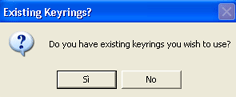
Scegliamo NO. Clicchiamo su Finish e riavviamo il sistema.
A questo punto siamo pronti per creare il nostro disco criptato.
Clicchiamo su Start >> Tutti i Programmi >> P G P ed avviamo PGPdisk. Al primo avvio ci verrà chiesto di fornire nome ed eventualmente organizzazione. Inseriamo dei valori a piacere.
Arriviamo finalmente al pannello di controllo di PGPdisk:
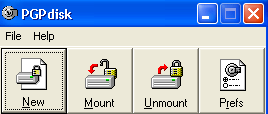
Da qui possiamo
- creare nuovi dischi cripati ( NEW )
- Montare ( rendere operativi, permettendo accesso a tutto il loro contenuto) volumi criptati esistenti ( Mount )
- Smontare ( bloccarne l'accesso e l'uso) dischi esistenti ( Unmount )
- Impostare delle preferenze ( Prefs )
Chicchiamo su 'New', partirà la procedura guidata per la creazione di un disco criptato.
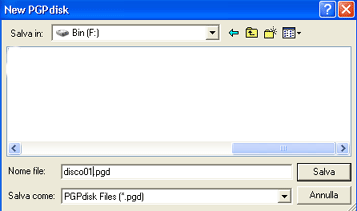
Scegliamo la partizione o l'hard disk nel quale creare il disco virtuale criptato. Nel mio caso ho scelto la partizione F: e ho chiamato il file del disco virtuale disco01. Ora clicchiamo su Salva.
A questo punto ci verrà chiesto di specificare le dimensioni del nostro disco. Possiamo specificare una dimensione a piacere compatibilmente però con l'offerta di spazio libero della partizione o disco nel quale verrà creato il disco virtuale criptato.
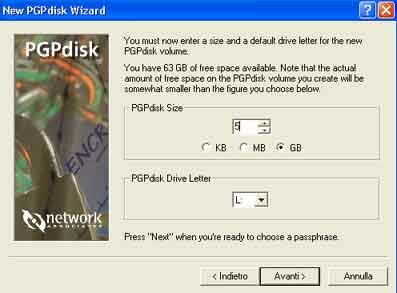
Io ho scelto come vedete di creare un disco di 5GB e di attribuirgli la variabile di drive L: .
Ora dobbiamo inserire una frase di accesso che ci farà da password per Montare/Smontare ( Sbloccare/Bloccare) il disco. Più lunga è la frase che scegliamo più aumenta la qualità della frase come
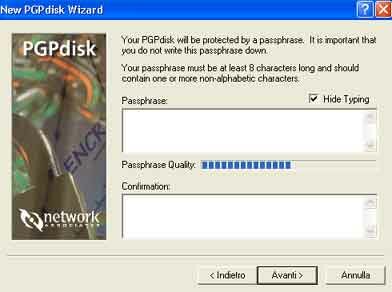
mostrato dalla barra 'Passphrase Qualiy' .
ATTENZIONE Scegliamo una frase che sia qualitativa al 100% e cerchiamo di non dimenticarla più. Altrimenti non sarà più possibile sbloccare il nostro disco virtuale e tutti i dati in esso contenuti andranno persi.
Adesso è il momento di fornire a PGP una buona quantità di dati casuali che userà nei suoi algoritmi per criptare il disco.

Basta muovere il puntatore del mouse nella casella di PGP fino a quando la bara di progresso non raggiunte il valore 100. PGP acquisirà dal movimento caotico del mouse una quantità sufficiente di numeri casuali per procedere ed eseguire un accurata crittografia dei dati.
Cliccando ancora su avanti parte la creazione del disco criptato.
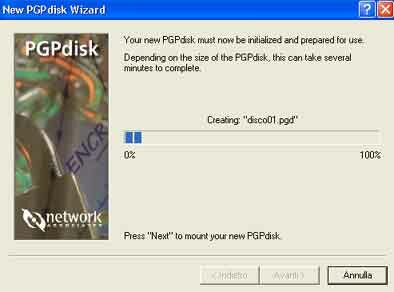
Questa è una fase che può richiedere parecchio tempo a seconda delle dimensioni del disco che state creando.
Al termine della creazione del disco clicchiamo su Avanti e quindi su Fine.
Ora ci verrà chiesto di formattare il disco virtuale appena creato :

Assicuriamoci di impostare come tipo di File System : FAT e spuntare anche il box Formattazione Veloce.
Avviamo la formattazione...
Terminata la formattazione si aprirà la finestra 'Esplora di Windows' e verrà visualizzato il disco virtuale criptato che per il momento è vuoto.
Possiamo fare delle prove di montaggio smontaggio del disco usando gli appositi pulsante di PgpDisk.
Siamo quasi alla fine ma c'è un ultima osservazione da fare che è molto importante ed interessa solo chi usa Windows XP
Windows XP e Nomi file Lunghi
Su Windows Xp potrebbe capitare che quando provate a copiare file con nomi lunghi all'interno del vostro disco criptato compaia una finestrella che vi avvisa dell'impossibilità di copiare nomi lunghi nel disco e vi chiede di ridimensionare il nome ed attribuirgli una lunghezza massima di 8 caratteri.
Ovviamente in queste condizioni non potremmo mai usare il nostro disco per ricevere i files scaricati da internet o per memorizzare dei file da sharare sulla reti. 8 caratteri sono troppo pochi e dovevamo farceli bastare ai tempi del MS DOS ma oggi no :)
Per superare questo inconveniente ( qualora si dovesse presentare su XP ) eseguire le seguenti operazioni :
Aprire il Task Manager di Windows premendo la combinazione di pulsanti
CTRL + ALT + CANC
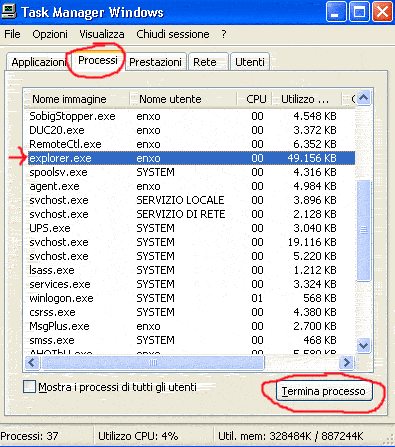
Andiamo nella scheda Processi , individuiamo il processo explorer.exe e clicchiamo sul pulsante 'Termina'. Scomparirà la barra delle applicazioni di Windows...ma non vi spaventate !
Ora dobbiamo riavviare il processo. Sempre dal task Manager ( che dovrebbe essere ancora in primo piano ) clicchiamo su FILE in alto a sinistra quindi scegliamo Nuova Operazione .
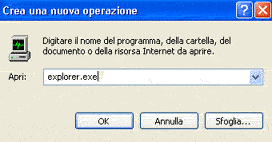
Digitiamo explorer.exe e diamo invio.
Ritorna la barra delle applicazioni di Windows e possiamo uscire dal task Manager.
Se ora proviamo a copiare un qualsiasi file nel nostro disco criptato ci accorgiamo che il problema è stato risolto.
Bene abbiamo creato il nostro disco ..ora possiamo usarlo come una normale partizione , crearci cartelle , condividerlo.
Sono sicuro che non avrete problemi a farne l'utilizzo che più riterrete opportuno.
^ TOP ^

|
