|
BitTorrent . Clients . Bittornado
|
|
Bittornado è un programma semplice, senza tanti fronzoli ma potente, stabile e capace di consentire elevate capacità di download sulla rete di bitTorrent.
Parente diretto del client standard BitTorrent si distingue per la possibilità di impostare tramite interfaccia grafica molte opzioni per settare le quali si dovrebbe invece usare la linea di comando nel client ufficiale.
Buona lettura.
|
Installazione
L'installazione è molto semplice. Scaricate il programma dalla nostra sezione download ed avviate l'installer ( il file .exe ).
Vi comparirà una finestra in cui vi si chiede di specificare un percorso in cui installare il programma :
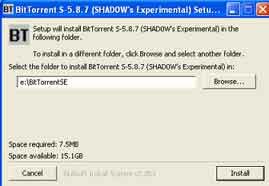
nel nostro esempio abbiamo scelto la destinazione e:\bitTorrentSE, ovviamente siete liberi di posizionare il programma dove più vi aggrada. Specificata la destinazione cliccare su Install.
Pochi secondi e l'installazione sarà completa. possiamo cliccare su Close. Controlliamo che sia stato aggiunto il gruppo 'BitTorrent (SHAD0W's Experimental)' nel menu avvio , cliccando da Windows su Start >> Tutti i programmi.
L'installazione è completa. Semplice vero?
^ TOP ^
Download di un .torrent
Procuriamoci un .torrent che vogliamo scaricare. Molti torrent interessanti li trovate nei siti di risorse per BitTorrent presenti nella sezione links. Copiamo il nostro .torrent su hard disk. Quello che dobbiamo fare ora è avviare il nostro client BitTorrent e dargli in pasto il file .torrent per iniziare finalmente il download.
Avviamo Shadow's Experimental client cliccando su Start >> 'BitTorrent (SHAD0W's Experimental)' e lanciamo il client.
Comparirà una finestra chiamata 'Choose .torrent file to use' ovvero 'Scegli il file .torrent da usare'
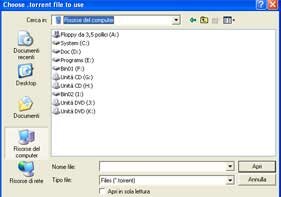
dobbiamo semplicemente selezionare il file .torrent che vogliamo scaricare. Navighiamo fino alla cartella dove lo avevamo salvato e selezioniamolo.
A questo punto compare un' altra schermata 'Choose file to save as, pick a partial download to resume' ovvero dobbiamo specificare una cartella in cui salvare il file di cui se vogliamo possiamo cambiare il nome. Nel caso avessimo già cominciato a scaricare il file e volessimo ripristinare il download dovremmo semplicemente selezionare la cartella contenente il file parziale.
E' tutto pronto e se non abbiamo commesso errori il download verrà avviato e ci comparirà l'interfaccia grafica del programma.
^ TOP ^
Analisi interfaccia
In questo paragrafo impareremo a leggere l'interfaccia del client e ad impostare semplici preferenze. E' tutto molto intuitivo ma essendo il programma in inglese gli utenti che non sono pratici della lingua potrebbero avere problemi.

1 Nella parte superiore compare il nome del file che si sta scaricando e le dimensioni totali del file completo. In alto a destra c'è un menu : Details, Advanced , Prefs che analizzeremo in dettaglio nei paragrafi successivi.
2 L'icona di stato del client. Può assumere diversi colori a seconda dello stato. Ecco un tabella delle diverse possibilità
3 Time elapsed/estimated - Tempo trascorso/rimanente alla fine del download
4 Download to - Il percorso in cui viene salvato il file attualmente in download
5 Download/Upload rate - Sono i valori espressi in KB/s della velocità di Download e di Upload.
6 Share rating - Per una spiegazione di cosa è questo valore date un'occhiata alla sezione Primi passi
7 Informazioni sullo stato della rete e al grado di diffusione sulla rete del file che stiamo scaricando
In particolare nel nostro esempio ecco le informazioni che otteniamo:
Siamo connessi a 22 peers che hanno in media completato il file per il 42% , siamo inoltre connessi a 7 seed , inoltre si osserva che i dati distribuiti sulla rete sono sufficienti a mettere insieme quasi 4 (3,999) copie complete di quel file
Per il significato dei termini : peers, seed, distribuited copies vedere la sezione Primi passi
8 Pulsante Pause - Mette in pausa i trasferimenti sia in download che in upload che riprenderanno non appena premiamo nuovamente questo pulsante.
9 Pulsante Cancel - chiude l'istanza del programma relativa al trasferimento di quel file.
10 Regolatore di banda - E' possibile qui impostare dei limiti alla banda che si vuole concedere in upload. E' possibile scegliere tra le impostazioni predefinite
| automatic |
consente al programma stesso di settare la banda in upload e download per ottimizzare le risorse a disposizione (globali della linea) |
| unlimited |
upload non limitato |
| dialup/isdn |
|
| dsl/cable slow |
Adsl 256/128 , Adsl 640/128 |
| dsl/cable fast |
|
| T1 |
|
| T3+ |
Fastweb fibra |
| seeder |
|
| Super-Seeder |
|
Per Alice Mega impostare manualmente il valore 28 KB/S come upload.
E' inoltre possibile impostare nel campo Max Uploads a quanti utenti contemporaneamente vogliamo inviare dati. E' un valore che non influenza le prestazioni del nostro client ma può influire sulla velocità di diffusione di un nuovo torrent sulla rete in particolare quando ci accingiamo ad introdurre per la prima volta un nuovo file in rete.
( ad una prima lettura per semplicità puoi saltare la spiegazione relativa a seeder e super seeder )
Seeder - modalità da scegliere quando siamo seeder di un nuovo file. Impostando questa modalità si vede che l'Upload Rate viene messo sul valore 0 ( ovvero illimitato , il client occuperà tutta la banda di upload ) e il numero Massimo di Connessioni in Upload viene posto ad 1. Questo velocizzerà il trasferimento di parti complete agli altri utenti che potranno cominciare a scambiarsele prima tra loro
Super Seeder - E' un nuovo algoritmo progettato per aiutare a diffondere un file torrent utenti che hanno poca banda di upload in relazione alla dimensione del file, riducendo la quantità di dati necessari per produrre nuovi seed sulla rete. Quando un client imposta la modalità super-seed non si comporterà più come un normale seed ma fingerà di essere un normale utente senza possedere alcun dato. Quando i client si connettono li informerà di aver disponibile un pezzo che non ha mai inviato o se tutti i pezzi sono stati inviati ..mostrerà loro il pezzo più raro. Questo indurrà i vari client a scaricare proprio quel pezzo. Quando un qualsiasi client ha finito di downlodare quel pezzo , il seed non lo informerà della presenza di altri pezzi disponibili per il download finché non vedrà questo pezzo appena inviato presso un altro client.. Fino ad allora il client non avrà accesso agli altri pezzi del seed, e perciò non sprecherà la banda del seed.
Questo metodo fornisce un efficienza di seed molto più alta, inducendo i peer a reperire le parti più rare, riducendo la quantità di dati ridondanti e limitando la quantità di dati inviati ai peers che non contribuiscono alla swarm ( per sapere cos'è uno swarm vedere Primi passi ). Senza usare la modalità super-seed un seed dovrebbe inviare una quantità pari al 150% o 200% della dimensione totale del file prima di vedere altri seed sulla rete. Invece un seed che stia diffondendo il file in modalità super-seeder vedrà comparire nuovi seed sulla rete dopo aver uplodato solo una quantità di dati pari al 105% della dimensione totale. Un bel guadagno in velocità e banda.
NS: La modalità super-seed non è raccomandata per un uso generico. Non aiuta nella distribuzione su larga scala di dati rari poiché limita la selezione dei pezzi che un client può scaricare non consente ai client di completare quei pezzi che hanno già reperito parzialmente da altri. Per questo motivo la modalità Super-Seeder è raccomandata solo per fornire una diffusione iniziale di un nuovo file.
^ TOP ^
Details
Cliccando su details comparirà una finestra con poche ma interessanti informazioni sul .torrent che stiamo scaricando.
filename - il nome del file in download
info hash - l'hash che identifica univocamente questo file sulla rete BitTorrent
file size - le dimensioni in Megabytes del file ni scarico ( ed in bytes tra parentesi )
pieces - il numero totale di pezzi che compongono il file ( e la dimensione di ciascun pezzo tra parentesi )
announce url - l'indirizzo del tracker cui è associato questo .torrent.
Sempre alla voce DETAIL e' possibile selezionare, cliccando su di uno specifico file all'interno del torrent che si sta scaricando, la PRIORITA' DI DOWNLOAD. Si parte da Download First (ovvero per primo), fino ad arrivare a Download Never (ovvero non scaricare quella parte). Il vantaggio e' che, se si hanno gia' altri file identici facenti parte dello stesso .torrent, si puo' scegliere di scaricarne solo alcuni, risparmiando tempo e risorse. (nello screen TORRENT DETAILS che ho allegato puoi vedere questa opzione).

AVVERTIMENTO :
Se si e' gia' scaricato un determinato file all'interno del .torrent (contraddistinto da una luce verde) e si sceglie Download Never, tale file verra' DEFINITIVAMENTE cancellato.
^ TOP ^
Prefs
Qui è possibile impostare alcune preferenze del programma
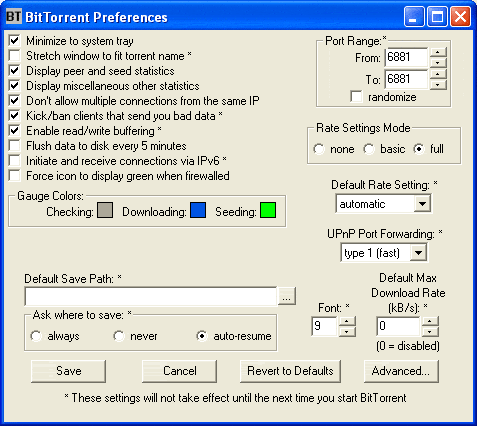
* Tutte le opzioni con asterisco richiedono di riavviare il client al fine di divenire effettive
Minimize to system tray - Se selezioniamo questa opzione allora ogni qual volta il client verrà ridotto ad icona si ridurrà automaticamente sulla barra di sistema.
Stretch windows to fit torrent name - se selezionata la finestra del client si adatterà a contenere completamente il nome del file
Display peer and seed statistics - Mostra/Nasconde le statistiche relative ai peer e ai seed
Display miscellaneous other statistics - Mostra/nasconde le statistiche relative a velocità di upload/download e a quantità di dati scaricati uplodati.
Don't allow multiple connection from the same IP - Se selezionata non verrà permesso che un client con uno stesso Ip si accodi per più di una parte di file alla volta.
Kick/ban clients that send you bad data - Espelli o banna quei client che ti inviano dati corrotti. Alcuni client potrebbero inviarti dati corrotti/falsi per avvantaggiarsi nei download. Con questa opzione puoi difenderti.
Force icon to display green when firewalled - Se il programma vi considera dietro firewall ma desiderate che l'icona di stato sia comunque visualizzata in verde spuntate questa casella.
Gauge Colors - Qui è possibile specificare i colori della barra di progresso download sulla schermata principale del programma

In particolare i colori per
-
Checking - Durante l'analisi iniziale dei file parzialmente scaricati
-
Downloading - durante la fase di download
-
Seeding - quando il file è completo e quindi si è diventati seed per la diffusione di quel file
Port Range - E' il range di porte che il client potrà occupare. La prima istanza si approprierà della porta 6881 , le altre ( in caso di download/upload di più files ) occuperanno le porte superiori.
> RANDOMIZE (il client seleziona in modo casuale le porte comprese nel range quando stabilisce o riceve un collegamento)
Rate Settings mode - Rappresenta le preferenze di visualizzazione delle impostazioni che consentono di limitare la velocità mostrate con meno o più dettagli a seconda del valore scelto rispettivamente : normal, basic, full
Default Save Path - E' il percorso di default in cui vengono salvati i file
Font - Qui è possibile specificare la dimensione del caratteri dell'interfaccia grafica
Default Rate Setting - permette di specificare una configurazione di velocità di default.
UPnP Port Forwarding - E' una utilissima funzione che se attivata farà in modo che BitTornado provi automaticamente a configurare il router (dove presente).
A questo punto cliccando sul pulsante [Save] è possibile memorizzare le nuove preferenze, [Cancel] annulla invece ogni modifica, [Revert to Default] imposta nuovamente tutti i valori di default del programma, [Advanced] conduce alla finestra di configurazione delle impostazioni avanzate del programma.
^ TOP ^
Advanced ( Avanzate )
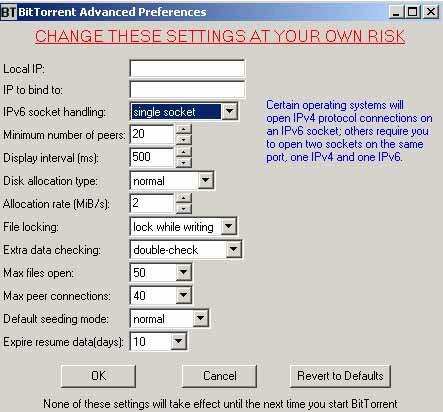
Local IP - L'IP che il nostro client segnalerà al tracker. A meno che il tracker non sia sulla stessa intranet del client otterrà automaticamente l'Ip del client ed ignorerà questo valore. E' una impostazione che nella maggior parte dei casi dobbiamo lasciare vuota
IP to bind to - E' l'indirizzo Ip a cui il tuo client si legherà, utile solo nel caso il tuo PC gestisca direttamente più indirizzi Ip. Se non conosci il significato di questo campo lascialo vuoto
minimum numbers of peers - Il numero minimo di peers al quale il tuo client cercherà di essere connesso. Non impostare un valore troppo a meno che non possiedi una connessione molto veloce e molte risorse di sistema
Display interval (ms) - Quanto frequentemente verrà aggiornato il grafico in microsecondi. Impostare un valore troppo basso potrebbe occupare molte risorse di processore e rendere difficoltoso l'accesso alle risorse video
Disk allocation type - imposta qui come verrà allocato lo spazio su disco. Normale : viene riservato spazio sono quando i dati vengono ricevuti. Background : viene allocato spazio anche in background ovvero prima di ricevere effettivamente i dati. Pre-allocate : riserva da principio l'intero spazio che occuperà il file completo. Sparse è solo per i filesystem che permettono tale modalità
Allocation rate - A che velocità allocare spazio quando lo si alloca in background. Se si imposta un valore troppo elevato su un filesystem lento la velocità di download potrebbe risentirne considerevolmente
File locking - Blocco file, ovvero impedisce agli altri programmi di accedere al file che si sta scaricando ( comprese altre istanze di BitTorrent ). Le possibilità sono
-
no locking - nessun blocco
-
lock while writing - l'accesso è bloccato solo quando bittorrent sta scrivendo nel file
-
lock always - attiva sempre il blocco
Extra data checking - Quanti controlli aggiuntivi fare per assicurarsi che i dati non siano corrotti. Maggiori sono i controlli maggiore sarà l'uso della CPU e il numero degli accessi a disco.
Max files open - Il numero massimo di file che è possibile aprire contemporaneamente. Zero significa 'nessun limite' . Da osservare che se questa opzione è abilitata non si può garantire che i files vengano bloccati.
Max peer connections - Alcuni sistemi operativi, soprattutto Windows 9x/ME insieme a certe schede operative, non riescono a gestire molte connessioni . Se il client non va bene o se la navigazione su Internet quando il client è attivo risulta molto lenta nonostante si sia già limitata la banda allora impostare questo valore a 60 o quantità inferiori.
Default seeding mode - E' possibile scegliere quale sarà la modalità di seeding di default : nomale o super-seeding
Tutte le impostazioni della scheda avanzate avranno effetto solo dopo il riavvio del client.
Bittornado in Italiano è possibile?
Non è possibile usare Bittornado in italiano per il fatto che il programma non permette di impostare una lingua diversa dall'inglese. Tuttavia è possibile usare una versione modificata che è fondamentalmente molto simile a BitTornado, di cui eredita la semplicità, l'interfaccia spartana e la stabilità. Parliamo del client U-Bittorrent che potete prelevare nella sezione download ( insieme al file per tradurlo in italiano ) ed è anche disponibile una piccola guida.
^ TOP ^

|


