|
eMule . caratteristiche
Ricerca dei files (Boolean Search)
La ricerca dei files in eMule viene di solito estesa in tutti i server nella propria lista. I server stessi non conservano alcun files, compilano solo un elenco dei files posseduti dai clients connessi in quel momento.
La funzione di ricerca avanzata di eMule consente di eseguire ricerche precise di files sulla rete. Più accurata è una ricerca meglio è poiché le ricerche impegnano considerevolmente i servers. Per questo motivo eMule restituisce massimo 100 fonti distinte per ogni data ricerca.
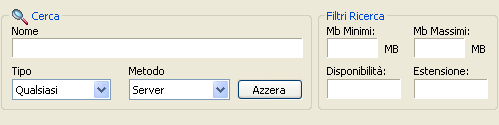
Cerca
Nome
In questo campo bisogna inserire il nome da cercare. Molteplici parole chiavi possono essere inserite. eMule mostrerà solo files che contengono tutte le parole chiavi specificate. Per ricerche più accurate e flessibili date un'occhiata alle caratteristiche booleane della ricerca di eMule leggendo sotto.
Tipo
Il tipo può essere usato per filtrare i risultati per specifici gruppi di estensioni. Il tipo di download e le loro estensioni associate sono fornite sotto:
Qualsiasi: Nessun filtro
Archivi: .ace, .arj, .gz, .hqx, .lha, .rar, .sea, .sit, .tar, .tgz, .uc2, .zip
Audio: .669, .aac, .aif, .aiff, .amf, .ams, .ape, .au, .dbm, .dmf, .dsm, .far, .flac, .it, .mdl, .med, .mid, .midi, .mod, .mol, .mp1, .mp2, .mp3, .mp4, .mpa, .mpc, .mpp, .mtm, .nst, .ogg, .okt, .psm, .ptm, .ra, .rmi, .s3m, .stm, .ult, .umx, .wav, .wma, .wow, .xm.
Immagini: .bmp, .dcx, .emf, .gif, .ico, .jpeg, .jpg, .pct, .pcx, .pic, .pict, .png, .psd, .psp, .tga, .tif, .tiff, .wmf, .xif
Immagini-CD: .bin, .bwa, .bwi, .bws, .bwt, .ccd, .cue, .dmg, .dmz, .img, .iso, .mdf, .mds, .nrg, .sub, .toast
Programmi: .bat, .cmd, .com, .exe
Video: asf, .avi, .divx, .m1v, .m2v, .mov, .mp1v, .mp2v, .mpe, .mpeg, .mpg, .mps, .mpv, .mpv1, .mpv2, .ogm, .qt, .ram, .rm, .rv, .vivo, .vob, .wmv
Metodo
Il Metodo è il modo in cui eMule compie le ricerche. Sono disponibili anche ricerche via WEB basate su motori di ricerca per la rete ed2k. In questo caso i risultati di ricerca verranno mostrati nel browser.
> Server
La ricerca verrà effettuata solo nel server principale al quale si è connessi
>Globale (Server)
Vengono interrogati tutti i server nella propria lista. Ogni server viene sondato individualmente. La barra verde che compare quando si avvia la ricerca globale mostra a che punto è la ricerca.
>Jigle http://www.jigle.com/
Motore di ricerca basato sul WEB
>Filedonkey http://www.filedonkey.com
Motore di ricerca basato sul WEB
^ TOP ^
Filtri
MB minimi / MB massimo
Si posso fare ricerche in relazioni a dimensioni minime o massime per i files. Se non viene specificata l'unità di misura si assume che i valori siano espressi in mega bytes.
Unità
Abbreviazioni valide
Bytes
b | byte | bytes
KiloBytes
k | kb | kbyte | kbytes
MegaBytes
m | mb | mbyte | mbytes
GigaBytes
g | gb | gbyte | gbytes
Esempi:
Mb minimi = 200
Senza una unità specificata si assumerà che il valore sia in mega bytes e verranno mostrati files con una dimensione minima di 200 MB
MB massimi = 1gb
I file mostrati non supereranno 1 Gb
Disponibilità
Denota il numero minimo di fonti che un file su un server individuale deve avere per essere mostrato nei risultati di ricerca.
NOTA
Il filtro non segue una disponibilità globale ma una disponibilità in base al server. Impostando questo valore ad un numero troppo alto potresti avere pochi risultati.
Estensione
Verranno cercati solo i files con l'estensione specificata. Bisogna inserire l'estensione senza il punto ( Ad esempio : avi )
^ TOP ^
Ricerca Booleana
Questa funzione viene usata per creare ricerche complesse. Usando gli operatori booleani NOT, AND, OR. Questi operatori devono essere sempre inseriti usando lettere maiuscole altrimenti verranno considerati chiavi di ricerca.
> NOT
Questo operatore in realtà viene chiamato NAND che significa "and not". La parola che segue un NOT sarà esclusa cioè non verranno mostrati risultati che contengono quella parola. Il NOT è l'operatore booleano a più alta precedenza rispetto agli altri.
Stringa: ParolaChiave1 NOT ParolaChiave2
>AND
AND è l'operatore di default se non ne vengono specificati altri. Le ricerche legate ad AND devono contenere tutte le parole chiavi nei risultati mostrati. Ha una precedenza media.
Stringa: ParolaChiave1 AND ParolaChiave2 (equivale a: ParolaChiave1 ParolaChiave1)
>OR
OR significa che almeno uno delle parole chiavi inserite deve comparire nel nome del file. OR ha la precendenza più bassa rispetto agli altri operatori booleani.
Stringa: ParolaChiave1 OR ParolaChiave2
Note:
> Tranne che per i motori di ricerca Web jigle e filedonkey la ricerca booleana può essere combinata con ogni metodo o filtro.
>Gli operatori sono valutati seguendo la loro precedenza matematica NOT -> AND -> OR. Questa precedenza può essere cambiata usando le parentesi ( ) attorno all'espressione che deve essere valutata prima.
> Per non considerare gli operatori oppure le parentesi () si possono usare le "" . Gli operatori o le parentesi racchiuse nelle " " non saranno interpretati secondo la loro valenza booleana ma come semplici chiavi di ricerca.
> OR e NOT non sono restrittivi come AND . AND richiede che ci sia una perfetta coincidenza tra la parola chiave e il risultato di ricerca mentre OR e NOT permettono una corrispondenza anche parziale.
> OR e NOT tengono anche in conto i meta data come i tag mp3 o i commenti o informazioni sull'autore dei files.
Esempi:
> Cerca
Keyword1 Keyword2 OR Keyword3 Keyword4
Interpretazione boolena
(Keyword1 AND Keyword2) OR (Keyword3 AND Keyword4)
Spiegazione
Trova files che devono contenere o keyword 1 + 2 oppure keyword 3 + 4 nel nome del file
>Cerca
Keyword1 Keyword2 OR Keyword3 Keyword4 NOT Keyword5
Interpretazione booleana
(Keyword1 AND Keyword2) OR ((Keyword3 AND Keyword4) NAND Keyword5)
Spiegazione
Tutti i files con keyword 1 + 2 o keyword 3 + 4 ma ogni file che contiene 3 + 4 non deve contenere la parola chiave 5
>Cerca
Keyword1 Keyword2 NOT Keyword5 OR Keyword3 Keyword4 NOT Keyword5
Interpretazione booleana
((Keyword1 AND Keyword2) NAND Keyword5) OR ((Keyword3 AND Keyword4) NAND Keyword5)
Spiegazione
Simile all'esempio sopra con l'unica differenza che la parolachiave 5 non deve comparire con 1 + 2 ne con 3 + 4.
>Cerca
(Keyword1 Keyword2 OR Keyword3 Keyword4) NOT Keyword5
Interpretazione boolenana
((Keyword1 AND Keyword2) OR (Keyword3 Keyword4)) NAND Keyword5
Spiegazione
Simile alla ricerca di sopra ma più elegante attraverso l'uso delle parentesi () che fanno agiore il NOT sull'intera espressione OR
^ TOP ^
Codici Colori dei Risultati di ricerca
> Nero, blue scuro, blue chiaro
Indica il numero di fonti trovate per ciascun file. Nero : da 1 a 3 fonti, blu scuro da 4 a 9 fonti, blue chiaro : più di 10 fonti
> rosso scuro, rosso chiaro
I files in rosso sono già nella lista dei download: rosso scuro: da 1 a 9 fonti, rosso chiaro : più di 10 fonti
>Verde
I file mostrati in verde sono già stato scaricati e sono completi
Cercare nei risultati di ricerca
Premendo CTRL + f verrà mostrato una finestrella con la quale possono essere cercate parole chiavi ( nome del file ) , ID, dimensioni, tipo e disponibilità. Il tasto funzione F3 salta al successivo risultato di ricerca che soddisfi la chiave di ricerca specificata, mentre SHIFT + F3 salta al risultato precedente.
^ TOP ^
Sistema dei crediti
Il sistema dei crediti è usato per ricompensare gli utenti che contribuiscono in maniera attiva alla rete, ad esempio uplodando verso altri clients. Il rigoroso sistema di avanzamento code di Emule si basa sul tempo che un utente ha speso in coda...ovvero più passa il tempo più un utente risale la coda di un client dal quale vuole scaricare. Il sistema dei crediti modifica in qualche modo questa velocità di risalita delle code nel tempo e lo fa fornendo un numero più o meno grande ( modificatore ) a ciascun client portando in conto l'upload ed il download tra i due clients in considerazione. Più un utente ha uplodato verso un certo client più velocemente avanza nella coda di questo client. I modificatori sono calcolati dalla quantità di dati trasferiti tra i due client, I valori usati possono essere visti nella finestra di dialogo che mostra i dettagli del client

Per visualizzare questa informazione fai click su un qualsiasi utente e scegli 'Mostra dettagli'.
Vengono calcolati due differenti modificatori di credito:
Valore1 = Dati uplodati totali x 2 / Dati scaricati totali
Valore2 = SQRT ( Dati totali scaricati + 2 )
SQRT = radice quadrata
Il più piccolo di questi valori è usato come modificatore.
Esistono anche alcune condizioni limite:
> se TOTALE DATI UPLODATI < 1MB allora il Modificatore è posto ad uno
> se TOTALE DATI SCARICATI = 0 allora il Modificatore è posto a 10
> Il modificatore non può essere più piccolo di uno o più grande di 10.
Note
> Tutti i client che ti inviano dati beneficeranno del sistema dei crediti. Non importa se il client in questione supporta questo sistema e quindi lo applica a sua volta.
> I client che non supportano il sistema non ti faranno guadagnare crediti quando invierai loro dei dati
> I Crediti non sono una risorsa globale. Ma vengono scambiati tra due client specifici
> I crediti sono memorizzati nel file clients.met. Per identificare i client viene usato l'user hash personale del client.
> I Tuoi crediti sono conservati sui PC delle persone alle quali hai inviato dati. Questo impedisce di mistificare i crediti.
> Non puoi visualizzare i tuoi stessi crediti ( ovvero quello che hai guadagnato uplodando)
^ TOP ^
Identificazione utente sicura
I Clients sulla rete vengono identificati da un valore unico chiamato 'user hash'. L' user hash è memorizzato nel file preferences.dat e viene usato per ricompensare dei crediti guadagnati gli altri utenti.
eMule può usare una crittografia asimmetrica per evitare di manipolare o falsare l'user hash di altri utenti. Il metodo usa una chiave privata ed una pubblica per rendere sicuro l'user hash ed assicurare la corretta identificazione del client.
L'identificazione sicura utente può essere attivata da Preferenze >> Sicurezza. Se ne raccomanda l'uso.
^ TOP ^
Ban del client aggressivi
Se un altro client vuole scaricare un file da te, richiederà questo file ogni 10-20 minuti per accertarsi che tu sei ancora una fonte valida. Tuttavia è possibile che alcuni client vengano impostati in modo da inviare richieste più frequentemente. Questo darà a questi client modificati maggiori chances di ottenere una slot di download su client edonkey. Su eMule invece non ci sono rischi che il chiedere troppo spesso un file aumenti la possibilità di scaricarlo prima. Il comportamento di questi client spreca risorse preziose ( connessioni e larghezza di banda ) e sarà bloccato.
Il nuovo sistema dei crediti mette in lista nera tutti i client che richiedono un file troppo spesso ( più di una volta in 10 minuti ) . La Lista Nera viene cancellata quando fai ripartire eMule.
Esempi di come andare in Lista Nera ( non ti sarà più possibile scaricare dai clients eMule )
> Impostare il parametro di richiesta del tuo client ad un valore minore di 10 minuti
> Impostare i tuoi downloads in modo che vadano in pausa e si riavviino automaticamente in modo da incrementare regolarmente la tua velocità di scarico - il che si tradurrà in nuove richieste file ogni volta ( solo per i clients edonkey )
>Far ripartire il tuo client ogni 2 minuti ( che produrrà come risultato di richiedere i files più frequentemente )
Per essere chiari : ad eMule non interessa quale sia il client che fa richieste (eMule/eDonkey/mldonkey) . Ogni client che chiede troppo spesso ( al fine di avanzare più velocemente nelle code di alcuni client ) verrà bannato.
^ TOP ^
Scambio delle fonti
eMule è capace di rintracciare fonti per i downloads da altri client eMule.
Per files ben condivisi ogni 10 minuti vengono richieste fonti ad un client casuale nella lista delle fonti di un particolare download . Se il file è raro , cioé meno di 40 fonti , ogni 10 minuti vengono interrogati tutti i clients che stanno di scaricare il nostro stesso file per vedere se hanno trovato qualche fonte per quel file che noi ancora non abbiamo. In tal caso chiediamo loro di inviarci l'indirizzo di quelle fonti in modo da poter collezionare il maggior numero possibile di fonti per un dato file.
Vengono trattenute solo le fonti che posseggono parti di file mancanti. Questo viene fatto via TCP ed il pacchetti vengono compressi per risparmiare larghezza di banda.
NOTA
> il protocollo usato non è compatibile con il protocollo di propagazione delle fonti di mldonkey
> lo scambio fonti client a client viene fatto sulla porta 4662 usando il protocollo TCP
> Le fonti a basso ID non vengono scambiate
Anteprima file multimediali
Fai click col tasto destro del mouse su un file in scarico e scegli ' Anteprima'. eMule creerà un file temporaneo nella cartella temporanea e lo aprirà usando il player di default.
Al momento i formati supportati sono:
- *.avi
- *.mpg
- *.mpeg
- *.divx
- *.xvid
- *.zip
- *.rar
- *.ace
NOTA
> L'anteprima funziona solo quando la prima e l'ultima parte sono già state scaricate ed è disponibile abbastanza spazio per creare il file temporaneo.
> Avrai anche bisogno dei codec giusti per vedere il file. Dei codec mancanti produrranno un messaggio di errore oppure il file verrà riprodotto senza suono.
^ TOP ^
Firma Online
Se l'opzione 'Attiva l'Online-Signature' nella Preferenze è spuntata eMule scriverà il file onlinesig.dat nella sua cartella.
Formato del file onlinesig.dat :
[Online status] | [Connected Server] | [IP:port]
[Current Download] | [Current Upload] | [Users on queue]
In futuro questa funzione potrebbe comprendere anche un logging remoto ma nel frattempo c'è una simpatica applicazione chiamata "Online Signature". Ti permette di modificare un file immagine con i dati proveniente dal onlinesig.dat ed inviarla ad uno spazio WEB , via FTP.
CHAT IRC
IL modulo IRC chat di eMule ti connetterà a:
irc.liquidirc.com
Se stai cercando aiuto o vuoi solo unirti a noi vieni sui seguenti canali
> #emule (ufficiale)
> #emule-german
> #emule-french
> #emule-spanish
Regole
> Non mandare messaggi agli operatori ( le persone con una @ davanti al nickname)
> non chiedere o offrire Warez o ogni altro materiale coperto da copyright
> Non spammare sui canali usando script
> Non fare pubblicità nei canali
^ TOP ^
Amici e visualizzazione files
La rete edonkey è molto grande, così trovare qualcuno è difficile. La caratteristica Amici ti offre un modo facile e conveniente di tenere traccia delle persone con i tuoi stessi interessi. Soprattutto per i gruppi che rilasciano nuovi files questa è una funzione utile.
Menù contestuale delle fonti ( click col tasto destro nelle liste delle finestra Trasferimenti )

-
Mostra dettagli - mostra alcune informazioni circa i dati trasferiti, i punteggi e i modificatori di questo utente
-
Aggiungi agli Amici - aggiunge l'utente alla lista Amici . eMule gli attribuirà l'icona dell'amico invece che quella del client. L'utente verrà mostrata nella finestra 'Messaggi'.
-
Invia Messaggio - Avvia una sessione di chat privata con questo utente
-
vedi File - a seconda dell'azione impostata in Preferenze >> Files potrà essere richiesta la lista dei files condivisi da un amico. Nota che l'impostazione di default di eMule è di negare la richiesta. Se la richiesta va a buon fine verranno mostrati i files condivisi da quest'utente nella finestra 'Cerca'
Azioni sugli Amici
Gli amici aggiunti verranno mostrati nella finestra Messaggi e permettono varie azioni

-
Mostra dettagli - come sopra
-
Aggiungi agli amici - permette di inserire un nuovo Amico specificando IP e numero di porta del client
-
Elimina Amico - rimuove l'amico dalla lista
-
Invia Messaggio - invia un messaggio all'amico
-
Vedi Files - come sopra
-
Assegna Friend Slot - può essere assegnato uno slot di Upload riservato ad un amico permettendogli di collegarsi immediatamente appena si libera uno slot di upload senza dover risalire tutta la coda. E' permesso un unico slot di Upload.
Icone Amici
 Questo amico sta trasferendo dati o è connesso Questo amico sta trasferendo dati o è connesso
 L'amico o nella lista dei clients noti L'amico o nella lista dei clients noti
 Lo stato è offline oppure sconosciuto Lo stato è offline oppure sconosciuto
NOTA:
Lo status degli amici non viene aggiornato costantemente per risparmiare banda. Per conoscere lo stato corrente deve essere compiuta un'azione sull'amico..come ad esempio mandargli un messaggio.
^ TOP ^
Filtrare gli IP
Qualche volta accade che vi inviino , intenzionalmente o senza saperlo, dato corrotti. Quando ciò accade eMule inserisce l'IP dell'utente che vi ha inviato i dati corrotti in una lista nera. I ranges di IP da filtrare sono memorizzati in un file chiamato ipfilter.dat che è memorizzato nella cartella di installazione di eMule. Questa lista nera ha il seguente formato ( lo stesso di eDonkey):
# Example of a "ipfilter.dat" file
#
# All entered IP ranges will be blocked in eMule for both Up- and Downloading
# Be extremely careful what you enter here. Wrong entries may totally block eMule from accessing the network
#
# Format:
# IP-Range , Access Level , Description
#
# Access Levels:
# <127 blocked
# >=127 permitted
064.094.089.000 - 064.094.089.255 , 000 , Gator.com
Con questa configurazione ad esempio saranno bloccati tutti gli IP da 064.094.089.000 a 064.094.089.255, cioè eMule non si connetterà a nessuno di questi IP ne per scaricare ne per uplodare.
ATTENZIONE
L'esempio sopra bloccherà ogni connessione nello specifico range di IP. Questo può ridurre il numero di FONTI per i downloads.
Non usate questa funzione a meno che non sappiate cosa state facendo.
^ TOP ^
Categorie
Tutti i files in download nella finestra dei trasferimenti possono essere aggiunti ad alcune categorie definite dall'utente. La prima categoria è sempre "Tutti i download" (  ) che mostra tutti i download oppure quelli filtrati dal filtro di visualizzazione che può essere impostato da 'Cambia TAB' , per accedere a Cambia TAB e alle opzioni per le categorie fai click col destro su una categoria esistente ( ad esempio su 'Tutti i download' ) ) che mostra tutti i download oppure quelli filtrati dal filtro di visualizzazione che può essere impostato da 'Cambia TAB' , per accedere a Cambia TAB e alle opzioni per le categorie fai click col destro su una categoria esistente ( ad esempio su 'Tutti i download' )
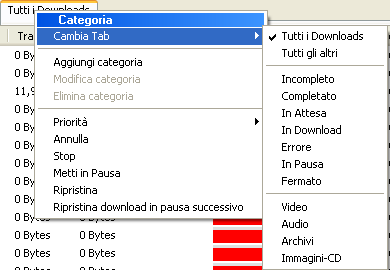
Da Cambia Tab come si vede si potrà scegliere se visualizzare nella prima categoria solo i download completi o solo quelli in pausa, solo i file video e così via...
Cambia TAB: questa opzione è disponibile solo nella prima categoria e ti permette di filtrarla per certi tipi di files o i loro stati.
Tutti i downloads:verranno mostrati tutti i files, senza alcun filtro
Tutti gli altri - saranno mostrati i download che non compaiono in nessuna categoria definita dall'utente
Incompleto, Completo, In Attesa, In download, Errore, In Pausa , Fermato - Filtra la lista in accordo allo stato dei files così come mostrato nella colonna Stato
Video - file video con le seguenti estensioni .mpg, .mpeg, .avi, .divx, .rm, .ram, .wmf, .asf, .vivo, .mov, .ogm, .vob
Audio - file audio: .wav, .mp3, .ogg, .mp4, .aac, .flac, .ape, .au, .wma, .mpc, .mp2
Archivi - file archivio .rar, .zip, .ace, .gz
Immagini-CD - .cue/.bin (CDRWin), .mds/.mdf (Alcohol120%), .ccd/.img/.sub (CloneCD), .bwa/.bwt/.bwi/.bws (BlindWrite), .nrg (Nero)
Aggiungere una categoria
Basta scegliere 'Crea una nuova categoria'. Le impostazioni da scegliere per questa categoria sono opzionali e verrà scelta la cartella di default nel campo 'File scaricati' a meno che non venga esplicitamente richiesta un'altra cartella.
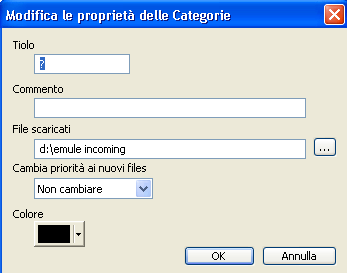
Titolo
Il nome della categoria
Commento
Una descrizione o un commento alla categoria
Files scaricati
Una cartella dove salvare i files . Può essere diversa per ciascuna categoria. I file completi saranno spostati in questa cartella. Se il campo verrà lasciato vuoto eMule userà l'impostazione di default.
Cambia priorità ai nuovi files
I files aggiunti a questa categoria riceveranno automaticamente la priorità qui specificata
Colore
Definisce il colore che verrà usato per questi files. L'impostazione influenzerà anche la visualizzazione della categoria 'Tutti i files'.
Modifica categoria
Tutte le impostazioni di 'Aggiungi una categoria' possono essere cambiate
Elimina categoria
Rimuove la categoria. Ovviamente i files in essa contenuti non verranno cancellati.
Priorià, Annulla, Stop, Metti in pausa, Ripristina
Questi comandi verranno applicati a tutti i files della categoria. Fa attenzione con il comando Annulla.
Ripristina download in pausa successivo
Quando un download viene completato un'altro download di quella stessa categoria viene tolto dalla pausa
Aggiungere files alle categorie
I files possono essere aggiunti alle categorie dal menù contestuale della finestra trasferimenti ( fare click col destro del mouse sul file che si vuole spostare in una categoria )
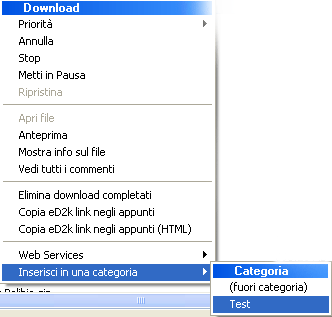
oppure trascinando il file sul nome della categoria. Seleziona il download, tieni premuto il pulsante sinistro e trascinalo sul nome della categoria. Possono essere selezionati anche più files contemporaneamente tenendo come al solito premuto il pulsante CTRL oppure SHIFT.
Dalla finestra 'Cerca' i files possono essere aggiunti direttamente alle categorie selezionando col mouse quindi scegliendo in fondo alla finestra la categoria nella quale verrà collocato il file ( 1 ) e quindi cliccando sul pulsante 'Download Selezionato' ( 2 ).

^ TOP ^
Interfaccia WEB
eMule mette a disposizione una interfaccia WEB che permette accesso remoto e l'amministrazioni delle sue funzioni e impostazioni. L'interfaccia WEB può essere aperta con ogni browser quando sia noto l'IP del computer che sta eseguendo eMule.
Per connettersi all'interfaccia WEB devono essere inseriti come indirizzi in un browser l'indirizzo IP e la corrispondente porta del server. L'indirizzo deve prendere la forma di un qualsiasi indirizzo web ad esempio http://xxx.xxx.xxx.xxx:por. Le X rappresentano l'indirizzo Ip corrente e la porta è la 4711 quando usi le impostazioni di default del Webservice. La porta deve essere mappata se usi un router altrimenti il logon non sarà possibile. per tesatre il server sulla stessa macchina sulla quale eMule è in esecuzione inserisci come indirizzo nel browser http://127.0.0.1:4711
DynDNS Hosts
Molto provider forniscono un accesso ad Internet con disconnessione ogni 24h per assegnare un nuovo indirizzo IP. Per poterti loggare nell'interfaccia WEB di eMule tuttavia avrai bisogno di questo nuovo indirizzo IP. Molti servizi gratuiti forniscono una soluzione conveniente per conoscere sempre l'indirizzo IP , sono i cosi detti DynDNS Hosts. Questi servizi permettono di assegnare un indirizzo HOST statico come http://myAddress.myHost.com ad un computer con IP dinamico. Una piccola utility chiamata Dynamic DNS Client Program, che deve essere eseguita sul computer sul quale funziona eMule aggiornerà l'indirizzo IP dell'HOST statico ogni volta che l'IP cambia. L'interfaccia WEB potrà essere raggiunta all'indirizzo http://myAddress.myHost.com:4711.
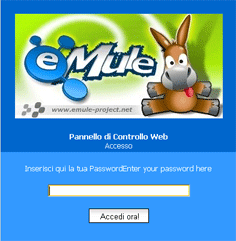
Se viene inserito l'indirizzo giusto appare il pannello di controllo per l'accesso. A questo punto basterà inserire la password che può essere specificata nelle Preferenze di eMule.
IMPORTANTE
E' molto importante impostare una password corretta nelle preferenze. Se non viene impostata una password amministratore nelle preferenze chiunque potrà accedere all'interfaccia WEb del tuo eMule e cancellare, aggiungere file, cambiare le impostazioni etc...
In questa interfaccia WEB infatti è fornito l'accesso a tutte le funzioni. Tutti i cambiamenti influenzeranno eMule sul tuo PC.
^ TOP ^

|
