|
eMule . Firewalls . Firewall di XP
Di solito non è raccomandabile usare il firewall di Windows XP poiché è veramente molto semplice. Se volete comunque usarlo ecco le impostazioni per un corretto funzionamento di eMule
|
|
- Apri eMule
- Clicca su Preferenze >> Connessioni
- Segnati il valore della porta del client (default 4662)
- Segnati anche il valore della porta UDP (default 4672)
- Chiudi eMule e la tua connessione Internet
- In Windows XP clicca su Start e quindi su 'Connetti a..' quindi scegli 'Mostra tutte le connessioni'
- Fai click col destro del mouse sulla connessione che usi per Internet Explorer e scegli Proprietà
- Clicca sulla scheda avanzate e quindi clicca su Impostazioni. Se il pulsante delle impostazioni non è disponibile vuol dire che il firewall non è attivo su questa connessione e non devi aprire nessuna porta ( sono già tutte aperte )
|
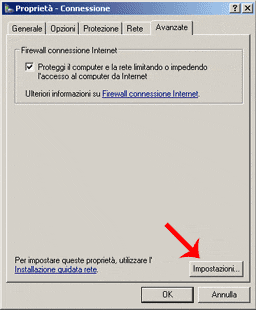
- Clicca su Aggiungi per aprire una nuova porta.
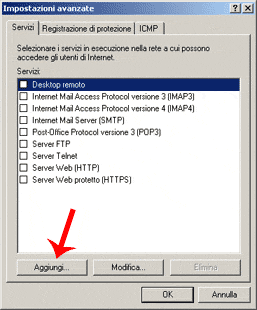
- Inserisci un nome nel Box Descrizione, per esempio, "eMule : TCP Incoming".
- Inserisci 127.0.0.1 nel campo Nome o l'indirizzo IP del computer che hosta questo servizio puoi specificare di un computer interno; tuttavia nella maggioranza dei casi si usa 127.0.0.1.
- Inserisci la porta del client che ti sei scritto nel passo 3 nei box Porta Interna e porta Esterna.
- Scegli TCP e quindi clicca su OK.
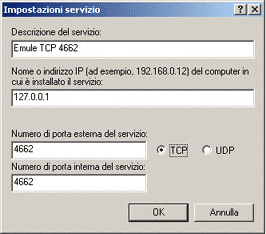
- Clicca su Aggiungi per aprire una nuova porta.
- Questa volta scegli un nome come "eMule: UDP Incoming"
- Vedi #11
- Ora però porta Interna ed Esterna è quella che ti sei appuntato al punto 4
- Scegli UDP e clicca su OK
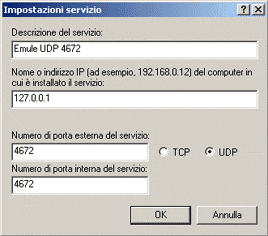
Se cambierai la porta del tuo client in futuro dovrai ricordarti di riconfigurare il firewall di XP.
Per ulteriori informazioni clicca sul numero di articolo della Microsoft Knowledge Base:
Q308127 Come aprire manualmente porte nel firewall di XP
Q283673 Come attivare-disattivare il firewall di Windows XP
Q307554 I programmi che richiedono una configurazione manuale delle porte con il firewall di XP
^ TOP ^

|
